
Einstellungen
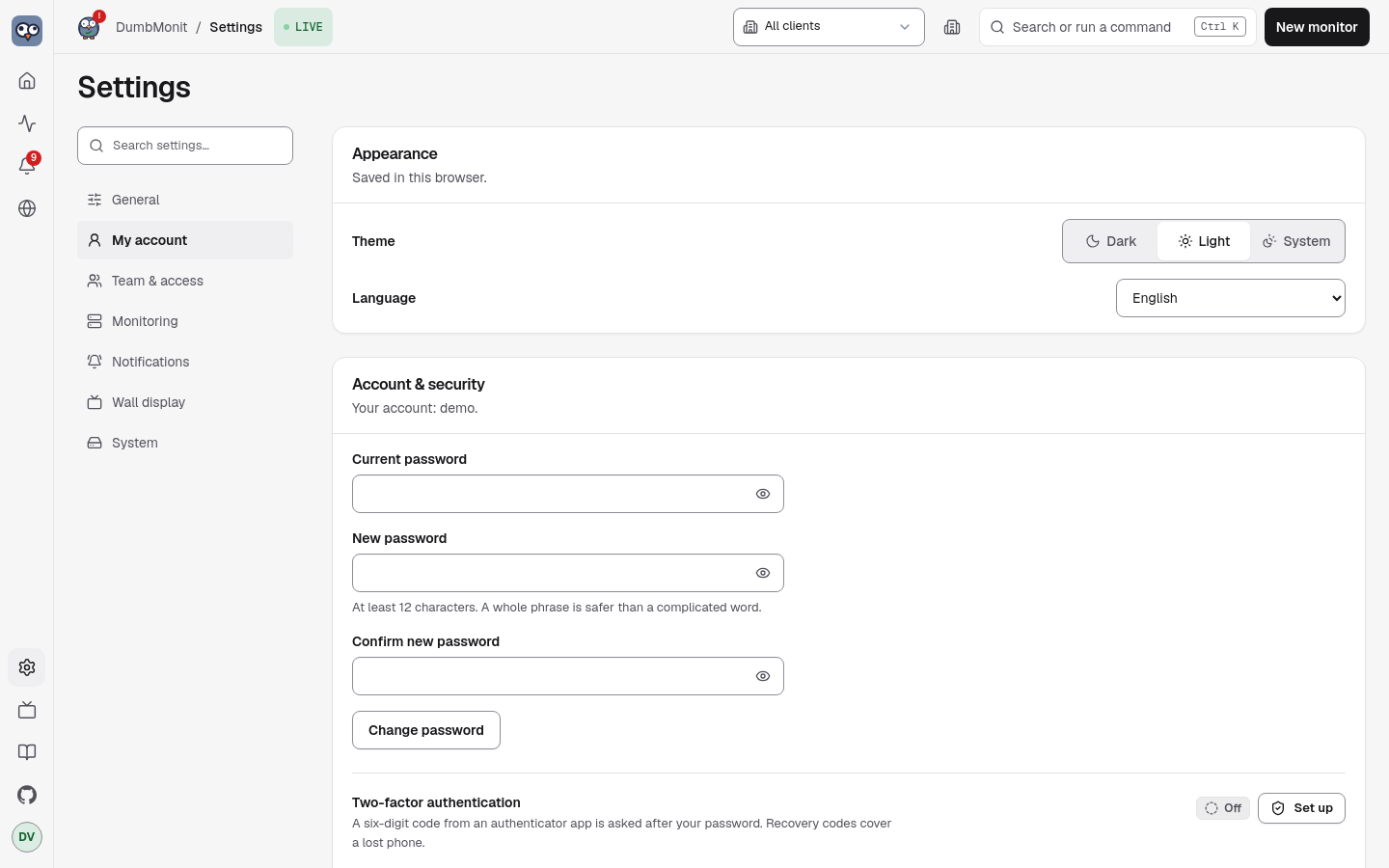
Die Einstellungen enthalten das Administrative: die Instanz selbst, Ihr Konto, wer sich wie anmelden kann, die Agenten, die Benachrichtigungskanäle, die Sicherung der Instanz und den Zustand des Servers. Sie sind in sieben Tabs gegliedert, jeder mit eigener Adresse. Eine Leiste auf breitem Bildschirm, eine Reihe von Chips auf dem Telefon und ein Suchfeld über den Abschnittsnamen helfen, einen Abschnitt zu finden.
| Tab | Adresse | Inhalt |
|---|---|---|
| Allgemein | /settings/general | Name der Instanz, Sprache und Zeitzone, der Einrichtungsassistent (Oberfläche und Einrichtungsassistent) |
| Mein Konto | /settings/account | Sprache, Konto und Sicherheit (Passwort, Zwei-Faktor, Sicherheitsprotokoll), Push-Benachrichtigungen, Bereitschaftskontakte und Ruhezeiten (Bereitschaft) |
| Team & Zugang | /settings/team | Benutzer, Teams, Kunden, Single Sign-on, SAML, SCIM, LDAP |
| Überwachung | /settings/monitoring | Agenten, Integrationspakete, Sicherheitsbewertung, Standorte |
| Benachrichtigungen | /settings/notifications | Kanäle, Benachrichtigungsrichtlinie (Benachrichtigungskanäle) |
| Wandanzeige | /settings/wall | Wandmodus: was er zeigt und wie man ihn öffnet (Wandmodus) |
| System | /settings/system | Sicherung, Konfigurationsdateien, DumbMonit selbst, Daten und Aufbewahrung, Logs, API und Assistenten, Info |
Jeder Abschnitt behält seinen Anker: /settings#agents leitet an /settings/monitoring#agents weiter. Die alten Links (/alerts#notifications) leiten ebenfalls an die neue Stelle weiter. Statusseiten und Berichte sind nicht mehr in den Einstellungen: Sie haben eigene Seiten, Statusseiten (/status) und Berichte (/reports); /settings/status und /settings/reports leiten dorthin weiter. Nachrichten und Widgets der Wand gibt es nicht mehr: Ihre alten Links (#news, #widgets) öffnen den Tab Wandanzeige, in dem Wandmusik (#music) liegt.
Darstellung
Abschnitt betitelt „Darstellung“Die Sprache der Oberfläche, in diesem Browser gespeichert. Die Konsole hat ein einziges dunkles Erscheinungsbild, es gibt also kein Theme zu wählen; öffentliche Statusseiten behalten ihr helles und dunkles Theme.
Wandanzeige
Abschnitt betitelt „Wandanzeige“Wandmodus öffnen: die Übersicht der Konsole im Vollbild, für einen Monitor im Raum. ++esc++ verlässt ihn, die Befehlspalette öffnet ihn von überall. Die Wand hat keine Nachrichten und keine Widgets mehr; auf Wunsch steht eine nächtliche Stadt hinter ihrem Urteil. Siehe Wandmodus.
Wandmusik: Verbinden Sie ein Spotify-Konto (die Wand wird zum Spotify-Connect-Lautsprecher und zeigt, was läuft, mit Wiedergabe / Pause), oder senden Sie einen Spotify-, Deezer- oder YouTube-Link an alle Wände. Siehe Musik an der Wand.
Konto & Sicherheit
Abschnitt betitelt „Konto & Sicherheit“Das ist Ihr eigenes Konto. Das erste wird beim ersten Start erstellt, weitere lassen sich unten hinzufügen. Hier ändern Sie Ihr Passwort: aktuelles Passwort, neues Passwort (mindestens 12 Zeichen; ein ganzer Satz ist sicherer als ein kompliziertes Wort), Bestätigung. Die Änderung meldet jede andere Sitzung ab. Konten, die sich über den Identitätsanbieter anmelden, haben hier kein Passwort. Abmelden beendet diese Sitzung.
Die Anmeldung ist pro Client-Adresse und pro Konto ratenbegrenzt: Nach fünf fehlgeschlagenen
Versuchen wartet jeder weitere länger (30 s, sich verdoppelnd, bis zu 5 Minuten). Setzen Sie
hinter einem Reverse-Proxy DUMBMONIT_TRUSTED_PROXIES, damit der Limiter die echte
Client-Adresse statt der des Proxys sieht (siehe Konfiguration).
Sitzungen dauern 30 Tage. Ein vergessenes Passwort wird mit DUMBMONIT_RESET_PASSWORD=1
zurückgesetzt: siehe die FAQ.
Zwei-Faktor-Authentifizierung
Abschnitt betitelt „Zwei-Faktor-Authentifizierung“Konten, die sich mit einem Passwort anmelden, können einen zweiten Faktor hinzufügen: einen sechsstelligen zeitbasierten Code (TOTP) aus einer Authenticator-App — Aegis, FreeOTP, Google Authenticator, 1Password, Bitwarden … Einrichten fragt nach Ihrem Passwort, zeigt einen QR-Code zum Scannen (oder den Schlüssel zum Eintippen) und aktiviert den zweiten Faktor, sobald Sie einen ersten Code aus der App eingeben. Danach werden einmalig acht Wiederherstellungscodes angezeigt: Bewahren Sie sie auf, jeder meldet Sie genau einmal an, falls das Smartphone verloren geht. Der Anmeldebildschirm fragt nach dem Passwort nach dem Code (oder einem Wiederherstellungscode); fünf falsche Codes brechen den Versuch ab, und Sie beginnen wieder beim Passwort, wobei die übliche Anmelde-Ratenbegrenzung über Versuche hinweg weiterzählt. Ein Code wird nur einmal akzeptiert: Der gerade verwendete (auch der, der den zweiten Faktor aktiviert hat) meldet Sie nicht erneut an — warten Sie auf den nächsten.
Deaktivieren fragt erneut nach dem Passwort. Wiederherstellungscodes lassen sich nicht einzeln neu erzeugen: Deaktivieren Sie und richten Sie neu ein, um einen frischen Satz zu erhalten. Ein Admin kann den zweiten Faktor eines anderen Benutzers unter Benutzer (2FA zurücksetzen) zurücksetzen, wenn Smartphone und Codes beide weg sind — das meldet den Benutzer überall ab und lässt das Passwort unberührt. Das Geheimnis wird mit dem Instanzgeheimnis verschlüsselt gespeichert; Codes werden gehasht. Konten mit Single Sign-On erhalten ihren zweiten Faktor vom Identitätsanbieter, nicht von hier.
Admins finden in diesem Abschnitt auch das Sicherheitslog: Anmeldungen und Fehlschläge, Passwort- und Zwei-Faktor-Änderungen, Token- und Kontoänderungen, mit der Client-Adresse. Es behält die letzten 5 000 Einträge.
Push-Benachrichtigungen
Abschnitt betitelt „Push-Benachrichtigungen“Native Benachrichtigungen auf diesem Smartphone oder Computer, auch bei geschlossenem DumbMonit: Auf diesem Gerät aktivieren, dann Test senden. Jedes Konto verwaltet hier seine eigenen Geräte (auch Betrachter); welche Alarme sie erreichen, legt ein Kanal Web Push unter Einstellungen → Benachrichtigungen & Berichte fest. Die Schaltfläche i fasst die Voraussetzungen zusammen: HTTPS (oder localhost), Installation auf dem Home-Bildschirm bei iPhone und iPad und die Domains der Push-Dienste, die der Server erreichen muss. Vollständige Anleitung: Push-Benachrichtigungen (PWA).
Benutzer
Abschnitt betitelt „Benutzer“Nur Admins. Die Konten, die sich anmelden können, und ihre Rolle:
| Rolle | Liest alles | Bearbeitet Alarme (bestätigen, zurückstellen, ignorieren, Wartungsfenster, Verlauf löschen) | Ändert die Konfiguration (Monitore, Regeln, Kanäle, Statusseiten, Einstellungen, Sicherungen, Tokens, Konten) |
|---|---|---|---|
| Betrachter | ja | nein | nein |
| Operator | ja | ja | nein |
| Admin | ja | ja | ja |
Ein Betrachter sieht jede Seite, wobei jedes Bedienelement, das etwas ändern würde, verborgen ist.
Einiges bleibt selbst zum Lesen Admins vorbehalten: API- und Agent-Tokens, E-Mail-Adressen der
Abonnenten von Statusseiten und Monitoroptionen, die wie Geheimnisse aussehen (eine Option, deren
Name key, token, password … enthält, die zusätzlichen Header einer HTTP-Prüfung, das
Passwort einer Adresse https://user:pass@host), die Nicht-Admins als *** lesen. Ein Operator
ist die Bereitschaftsrolle: Die Alarmsteuerung ist da, die Konfigurationsbildschirme lesen
Operator — Konfiguration nur für Admins. Nur ein Admin erstellt Konten oder ändert eine Rolle —
ein Operator kann niemanden befördern, sich selbst eingeschlossen. Die Abschnitte Benutzer,
Single Sign-On und Sicherheitslog bleiben Admins vorbehalten. Benutzer hinzufügen fragt
nach einem Benutzernamen, einem optionalen Anzeigenamen, einer Rolle und einem Passwort; die
Schaltfläche neben dem Passwortfeld denkt sich ein zufälliges aus. Das Passwort wird einmalig
zur Übergabe angezeigt.
Jede Zeile trägt die Rolle, ob sich das Konto mit einem Passwort oder über den Identitätsanbieter anmeldet, ob Zwei-Faktor aktiv ist, und die letzte Anmeldung. Bearbeiten ändert den Anzeigenamen, die Rolle und das Passwort (ein Zurücksetzen meldet den Benutzer überall ab und zeigt das neue Passwort einmalig an). Der Schalter Aktiviert sperrt ein Konto, ohne es zu löschen; 2FA zurücksetzen erscheint, wenn das Konto einen zweiten Faktor hat; Löschen entfernt es endgültig. Der Server behält mindestens einen aktiven Admin, und die Bedienelemente spiegeln diese Regel wider, statt sie als Fehler zu melden: Der letzte Admin kann nicht herabgestuft, deaktiviert oder gelöscht werden, und Sie können Ihr eigenes Konto nicht deaktivieren oder löschen.
Single Sign-On
Abschnitt betitelt „Single Sign-On“Nur Admins. Anmeldung über einen OpenID-Connect-Anbieter (Authelia, Authentik, Keycloak, Pocket
ID, Google Workspace …). Füllen Sie den Anbieternamen (er beschriftet die Schaltfläche
„Weiter mit …“ auf dem Anmeldebildschirm), die Issuer-URL — Discovery wird aus
{issuer}/.well-known/openid-configuration gelesen —, die Client-ID, das Client-Secret
(verschlüsselt gespeichert, nie wieder angezeigt) und die öffentliche URL aus, unter der
Browser DumbMonit erreichen. Das Formular baut die Redirect-URI aus dieser öffentlichen URL:
Kopieren Sie sie und registrieren Sie sie bei Ihrem Anbieter.
Discovery testen liest die Konfiguration des Anbieters, ohne jemanden anzumelden, listet die
gefundenen Endpunkte auf und warnt, wenn der Anbieter weder mit RS256 noch mit ES256 signiert —
den einzigen beiden Signaturen, die DumbMonit akzeptiert. Hier gespeicherte Einstellungen haben
Vorrang vor den Umgebungsvariablen DUMBMONIT_OIDC_*, die nur gelten, solange nichts gespeichert
ist; Gespeicherte Einstellungen vergessen löscht sie und fällt auf die Variablen zurück,
sofern sie existieren.
Erweitert. Der Rest des Formulars liegt unter Erweitert: Scopes nennt, was beim Anbieter angefragt wird, Gruppen-Claim den Token-Claim, der die Gruppen des Benutzers auflistet, und Konten bei der ersten Anmeldung erstellen entscheidet, ob eine unbekannte Person ein Konto erhält. Es ist standardmäßig aus: Nur bereits existierende Konten können sich anmelden, bis Sie es einschalten.
Rollen. Admin-Gruppen listet die Gruppen auf, deren Mitglieder zu Admins werden;
Operator-Gruppen die Gruppen, deren übrige Mitglieder zu Operatoren werden; alle anderen sind
Betrachter. Lassen Sie beide leer, um Rollen weiter unter Benutzer zu verwalten. Ist nur
Operator-Gruppen ausgefüllt, berühren die Gruppen die Admin-Rolle nie: Admins bleiben Admins,
die anderen werden Operatoren oder Betrachter. Rollen werden bei jeder Anmeldung neu bewertet,
außer dass der letzte aktive Admin nie herabgestuft wird. Die entsprechenden Umgebungsvariablen
sind DUMBMONIT_OIDC_ADMIN_GROUPS und DUMBMONIT_OIDC_OPERATOR_GROUPS.
Auf welchem Konto eine Anmeldung landet. Die Identität wird nach der ersten Anmeldung über das Subject des Anbieters gemerkt. Bei einer ersten Anmeldung:
- Ein bestehendes Konto wird nur verknüpft, wenn der Anbieter
email_verified: truezusichert und diese E-Mail der Benutzername des Kontos ist. Einpreferred_usernameoder eine unverifizierte E-Mail verknüpft nie: Bei den meisten Anbietern wählt der Benutzer diese selbst, daher darf einadminvom Anbieter nicht Ihradminwerden. - Ein lokaler Admin mit Passwort wird nie automatisch verknüpft, selbst bei verifizierter E-Mail: Die Anmeldung erstellt stattdessen ein eigenes Konto. Verwalten Sie diesen Admin weiter mit seinem Passwort oder erstellen Sie über die Admin-Gruppen einen separaten SSO-Admin.
- Andernfalls wird, wenn Konten bei der ersten Anmeldung erstellen an ist, ein neues Konto
erstellt (Benutzername vom Anbieter, mit
-1,-2… ergänzt, wenn vergeben). Ist es aus, kann sich nur über die oben beschriebene Verknüpfung per verifizierter E-Mail angemeldet werden.
Kontoerstellung ist aus, sofern Sie sie nicht wählen. Neue Installationen starten mit
Konten bei der ersten Anmeldung erstellen aus, ebenso jede Konfiguration, in der es nie gesetzt
wurde — vor der Option gespeicherte Einstellungen oder reine Umgebungs-Setups ohne
DUMBMONIT_OIDC_AUTO_CREATE. Frühere Versionen behandelten „nie gesetzt“ als an; das Panel
Single Sign-On sagt jetzt, wann dieser Standard gilt. Ein ausdrücklich gespeicherter Wert bleibt
unverändert.
Agenten
Abschnitt betitelt „Agenten“Nur was allen Agenten gemeinsam ist, für Admins: der verschlüsselte Agentenkanal (Zertifikate und ihre Zertifizierungsstelle, siehe Agentensicherheit), die automatischen Agenten-Updates und die bereits ausgegebenen Registrierungstokens. Jedes Token zeigt seinen Geltungsbereich, das Erstellungsdatum und die letzte Nutzung; Widerrufen stoppt jeden Agenten, der es nutzt, bei seiner nächsten Übertragung, ohne die Monitore zu löschen.
Eine Maschine wird im Hinzufügen-Ablauf hinzugefügt (Token,
Installationsbefehl, erste Verbindung, Weg über ein Relay, Active-Directory-Kit):
Neuer Monitor → Agent (/targets/new?kind=agent), nicht hier. Die Agenten
selbst haben eigene Seiten.
Sicherheitsbewertung
Abschnitt betitelt „Sicherheitsbewertung“In Einstellungen → Überwachung, unter den Agenten: eine Bewertung, wie gut die Instanz und die überwachten Hosts abgesichert sind. Siehe Sicherheitsbewertung.
Berichte
Abschnitt betitelt „Berichte“Unter Einstellungen → Benachrichtigungen & Berichte, unterhalb der Richtlinie: periodische Verfügbarkeits-E-Mails für das Team. Wählen Sie wöchentlich, täglich oder monatlich, den Tag, die Uhrzeit und die Zeitzone, die Empfänger und den E-Mail-Kanal, dann Vorschau senden, um das Ergebnis zu sehen. Nur Admins. Siehe E-Mail-Berichte.
Sicherung
Abschnitt betitelt „Sicherung“Drei Dinge, in der Reihenfolge, in der Sie ihnen begegnen.
Eine Warnung, die Sie nicht übersehen können: /data/secret.key entschlüsselt die
Monitor-Zugangsdaten, und eine Kopie der Datenbank ohne sie stellt eine Instanz wieder her, die mit
nichts sprechen kann. Der Wortlaut ändert sich, wenn das Geheimnis stattdessen aus
DUMBMONIT_SECRET kommt — dann gibt es keine Datei zu kopieren, und Ihr Passwortmanager muss es
halten.
Die Konfiguration exportieren listet auf, was das Bundle enthalten würde, mit einer Zahl pro Abschnitt, und fragt dann zweimal nach einer Passphrase. Die heruntergeladene Datei enthält alle Zugangsdaten dieser Instanz, allein mit dieser Passphrase verschlüsselt: Bewahren Sie sie dort auf, wo Sie Passwörter aufbewahren. Kontopasswörter und 2FA-Geheimnisse bleiben außen vor, sofern Sie den Schalter nicht einschalten.
Ein Bundle wiederherstellen nimmt die Datei und ihre Passphrase und zeigt zuerst einen Probelauf: eine Tabelle, was erstellt, aktualisiert und unangetastet bliebe, Abschnitt für Abschnitt, mit einem Hinweis zu allem, was es nicht einordnen kann. Nichts wird geschrieben, bis Sie Wirklich wiederherstellen drücken.
Geplante lokale Sicherungen zeigt, ob sie aktiv sind, wohin sie gehen, den letzten Lauf und ob er erfolgreich war, und die aufbewahrten Dateien mit ihrer Größe. Jetzt sichern schreibt sofort eine — das, was man vor einem Upgrade tun sollte.
Alles hier ist Admins vorbehalten. Siehe Sicherung und Wiederherstellung.
DumbMonit selbst
Abschnitt betitelt „DumbMonit selbst“Der aktuelle Zustand der Engine — Planer, SQLite-Datenbank, Metrikdatenbank — mit dem freien Platz auf dem Datenvolume, der Datenbankgröße und, beim eingebetteten VictoriaMetrics, der Zahl seiner Neustarts. Eingebaute Regeln warnen Sie bereits, wenn etwas davon schiefgeht.
Darunter der ausgehende Heartbeat: eine URL von Ihnen (Healthchecks.io, ein Push-Monitor von Uptime Kuma, Better Stack…), die DumbMonit regelmäßig aufruft, nur solange es gesund ist, damit jemand von außen merkt, wenn dieser Host verstummt. Testen sendet sofort einen Aufruf; Ausfälle melden ruft die Fehler-URL auf, statt zu schweigen. Die URL wird verschlüsselt gespeichert und nie wieder angezeigt, nur ihr Host. Ändern dürfen nur Administratoren. Siehe Watching DumbMonit itself.
API & Assistenten
Abschnitt betitelt „API & Assistenten“Eine Art Token für beides: MCP-Clients und die REST-API. Benennen Sie ein Token, wählen Sie seinen Umfang und erstellen Sie es — es wird einmalig angezeigt. Ein Lese-Token kann nur ansehen; ein Lese- und Schreib-Token kann auch etwas ändern — einen Monitor stummschalten, eine Prüfung ausführen, Monitore, Regeln und Kanäle hinzufügen oder bearbeiten —, aber nie Konten, Anmeldeeinstellungen oder andere Tokens.
Unter Verbinden enthalten drei Tabs die Snippets, mit dem Token befüllt, solange es noch auf
dem Bildschirm steht: Claude (der Befehl claude mcp add und der Block für
claude_desktop_config.json), ChatGPT (die URL des MCP-Servers und der Authorization-Header,
mit einer Warnung, wenn diese Seite nicht über HTTPS ausgeliefert wird — ChatGPT verbindet sich
von den Servern von OpenAI aus, daher muss die Adresse aus dem Internet erreichbar sein) und
Cursor / andere, dieselbe Form für jeden Client, der Streamable HTTP mit Bearer-Header spricht.
API-Zugriff zeigt dasselbe Token an der REST-API als curl-Beispiel und verweist auf die
Routen, die ein Prometheus oder Grafana damit abfragt. Siehe Einen Assistenten
verbinden und DumbMonit abfragen.
Version des Servers und Zustand seiner beiden Speicher, der Datenbank (Monitoreinrichtung und
Alarmverlauf) und VictoriaMetrics (jede Messung in den Diagrammen), wie von GET /api/health
gemeldet und alle 15 Sekunden aktualisiert. Ein Speicher, der nicht mehr antwortet, zeigt eine
Warnung mit dem Fehler und dem, was zu prüfen ist. Der Abschnitt verlinkt außerdem diese
Dokumentation und nennt die Lizenz, MIT.