
Statusseiten
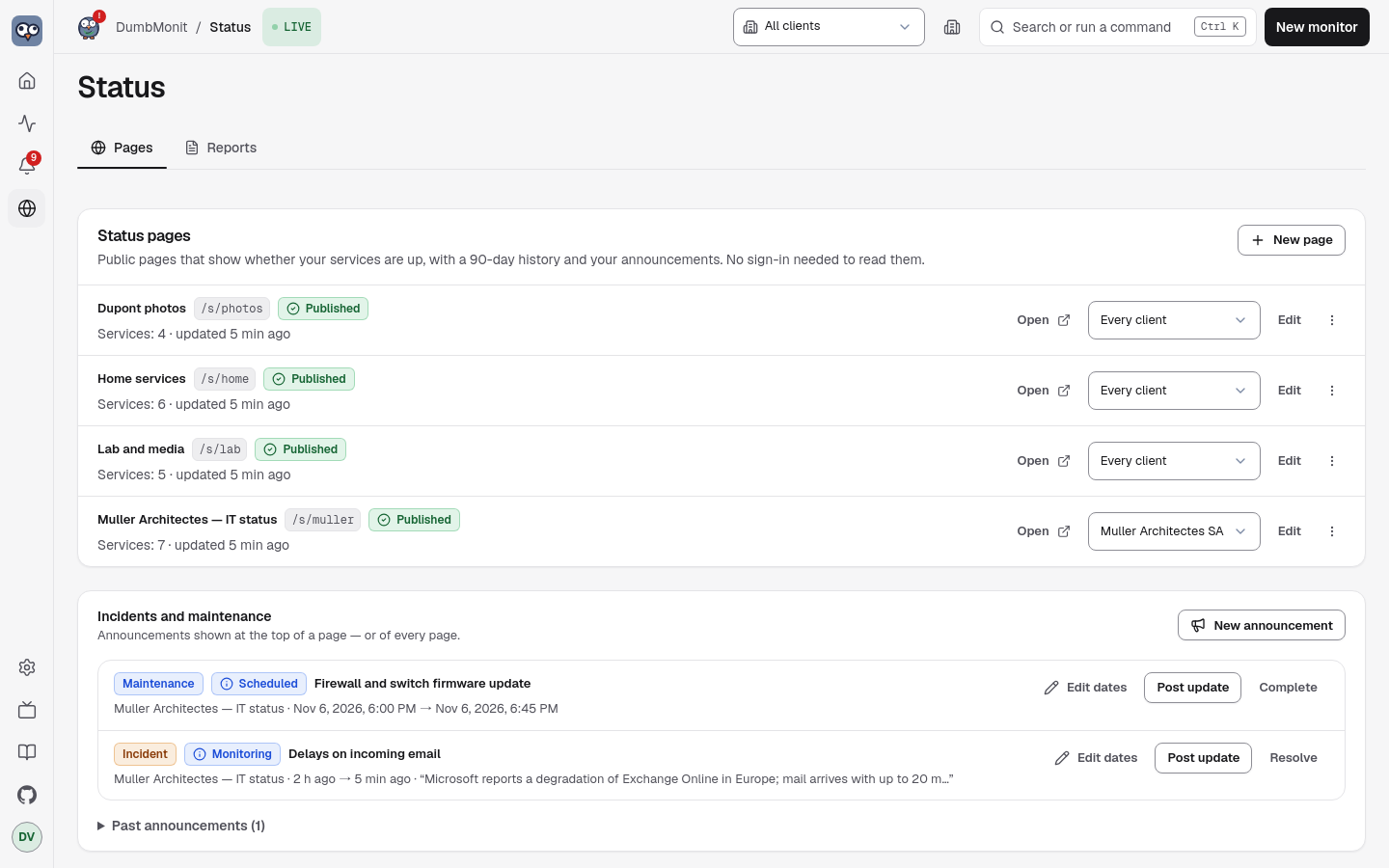
Eine Statusseite ist die öffentliche Seite Ihrer Überwachung: eine Seite, die jeder öffnen kann — kein Login, kein Cookie — die sagt, ob Ihre Dienste laufen, bis zu 90 Tage tägliche Historie für jeden zeigt, Ihre Vorfall- und Wartungsankündigungen trägt, und Besuchern erlaubt, ihnen per RSS oder E-Mail zu folgen. Badges bringen dieselbe Antwort in ein README; eine kompakte Ansicht passt auf eine Intranet-Seite.
Sie zeigt nur, was Sie darauf legen: das Label, das Sie jedem Dienst geben, seinen Zustand, seine Uptime und seine Antwortzeit. Monitornamen, Adressen, Arten und Kennungen verlassen den Server nie — nicht auf der Seite, nicht in einem Badge, nicht in einer E-Mail.
1. Eine Seite erstellen
Abschnitt betitelt „1. Eine Seite erstellen“Settings → Status pages → New page. Diese Seite listet
Ihre Statusseiten (öffnen, bearbeiten, löschen) mit den Ankündigungen
darunter; der Editor öffnet sich auf seiner eigenen Route
(/settings/status/new, /settings/status/<id>). Die öffentliche Darstellung liegt
unter /s/<address>.
| Feld | Was es tut |
|---|---|
| Title | Die Überschrift der Seite (“Home lab”). |
| Address | Der letzte Teil der URL, /s/<address>. Aus dem Titel vorgeschlagen; Kleinbuchstaben, Ziffern und Bindestriche, 2 bis 40 Zeichen. |
| Description | Ein Satz unter dem Titel. Optional. |
| Theme | Day, Night, oder dem System des Besuchers folgen. |
| History | Das längste von der Historienleiste abgedeckte Fenster (30, 60 oder 90 Tage). Die Leiste passt sich dem Alter der Daten der Seite an: Sie zeigt so viele Tage, wie der älteste Dienst überwacht wird, von 7 Tagen bis zu dieser Einstellung. Eine Seite sagt nie mehr als das — siehe Badges. |
| Simple mode | Eine schlichte Seite: keine Scene, kein Mascot, keine Animation und keine Easter Eggs. Hell oder dunkel folgt dem System des Besuchers, mit einem Umschalter im Header; die Theme-Einstellung der Seite wird ignoriert. |
| Published | Aus = Entwurf: Die Seite, ihre Badges und ihr Logo antworten Besuchern “not found”, bis Sie es einschalten. |
Kreuzen Sie dann die anzuzeigenden Monitore an. Für jedes setzen Sie das Label, das Besucher lesen werden (standardmäßig der Monitorname — Sie bevorzugen vielleicht “Website” statt “nginx-front-01”), und optional eine Group (“Network”, “Storage”). Gruppen werden zu Blöcken auf der Seite, in der Reihenfolge, in der Sie die Dienste anordnen.
Speichern, und der Link ist bereit zum Kopieren. Die Seite aktualisiert sich jede Minute selbst.
Der Abschnitt Look des Editors kleidet die Seite in Ihre Farben, ohne sie für beliebigen Code zu öffnen:
| Einstellung | Was sie tut |
|---|---|
| Logo | PNG, JPEG oder WebP, bis 256 KiB, neben dem Titel angezeigt. Quadratisch funktioniert am besten. SVG wird abgelehnt: Es kann Skripte tragen, und die Seite wird von derselben Adresse wie die Administration bedient. Die Datei wird anhand ihres Inhalts geprüft, unter /data/status-pages/ gespeichert, und nur als Bild bedient. |
| Accent | Ink (Standard), blue, teal, violet, rose oder amber — die obere Linie, die Links und die Subscribe-Schaltfläche. Jede ist so gewählt, dass sie bei Tag und Nacht lesbar bleibt. |
| Organisation website | Ein http://- oder https://-Link neben dem Titel, als Hostname der Site angezeigt. |
| Footer text | Klartext unter der Seite, bis 280 Zeichen: wer sie betreibt, wie man sie erreicht. Zeilenumbrüche werden behalten; nichts wird als HTML oder Markdown interpretiert. |
Die Einstellung Scene zeichnet eine Stadtsilhouette hinter dem Banner. Neue Seiten starten mit Paris; entfernen Sie das Häkchen für ein schlichtes Banner, oder aktivieren Sie Simple mode, um Scenes ganz fallen zu lassen. Wählen Sie so viele Sie wollen, in der gewünschten Reihenfolge. Vier Scenes werden mitgeliefert, vier Städte bei Nacht unter Mond und Sternen, ihr Wahrzeichen beleuchtet: Paris (der Eiffelturm), Tokio (der Tokyo Tower), New York (das Empire State und das Chrysler Building) und Dubai (der Burj Khalifa). Das Wetter folgt der Seite: Sternenhimmel, wenn alles in Ordnung ist, Wolken bei einer Warnung, Gewitter, wenn etwas ausgefallen ist. Da es Nachtszenen sind, nutzen Titel und Status darüber immer die dunklen Farben, unabhängig vom Theme der Seite. Dubai ersetzt das Matterhorn, und Seiten mit einer entfernten Scene wurden auf die nächstgelegene der vier umgestellt (europäische Städte und die Antike auf Paris, Asien, Meer und Weltraum auf Tokio, die Amerikas auf New York, die Alpen und der Norden auf Dubai), Sicherungen und API-Aufrufe eingeschlossen. Mit mehr als einer entscheidet Rotation, wann die Seite zur nächsten wechselt: bei jedem Besuch (Standard), jede Minute, alle zehn Minuten oder jede Stunde. Die Scenes sind eine geschlossene Menge von Zeichnungen, mit DumbMonit mitgeliefert — nichts wird hochgeladen oder interpretiert. Dieselben vier Städte können auch hinter dem Urteil der Wand stehen.
Es gibt absichtlich kein benutzerdefiniertes CSS oder HTML: Eine Statusseite ist öffentlich und lebt auf derselben Origin wie Ihre Admin-Oberfläche, unter derselben Content-Security-Policy.
2. Was Besucher sehen
Abschnitt betitelt „2. Was Besucher sehen“- Ein Banner mit der Ein-Sekunden-Antwort, aus den Diensten gelesen: All systems operational, Partial outage (manche down oder degraded), Major outage (alle down) oder Scheduled maintenance. Ein offener Vorfall, während jeder Dienst noch antwortet, liest sich Incident in progress, nach seiner Auswirkung getönt.
- Die offenen Ankündigungen, neuestes Update zuerst, mit der Zeitleiste der Updates unter einer Falte.
- Jeder Dienst mit seiner Zustandsanzeige (Operational, Degraded, Down, Maintenance, No data), seiner Historienleiste — ein Quadrat pro Tag — seiner Uptime über 24 h, 7 Tage, 30 Tage und (auf einer 90-Tage-Seite) 90 Tage, und der Antwortzeit für Uptime-Abfragen.
- Past incidents, nach Tag, für die letzten 30 Tage.
- Get updates: der RSS-Feed, und ein E-Mail-Abonnementformular, wenn Sie eines einrichten (siehe E-Mail-Abonnenten).
Die Historienleiste
Abschnitt betitelt „Die Historienleiste“Jedes Quadrat ist ein Tag (UTC), nach der Uptime dieses Tages getönt: volle Farbe bei 99,5 % und höher, gelb ab 95 %, rot darunter. Ein Tag ohne jede Messung ist grau, nicht grün — ein letzte Woche hinzugefügter Dienst hat 83 graue Tage, nicht 83 perfekte. Fahren Sie über ein Quadrat, oder fokussieren Sie die Leiste und bewegen Sie sich mit den Pfeiltasten (Home und End springen zu den Enden), um Datum, Uptime, die Ausfallminuten und die diesen Tag betreffenden Vorfälle zu lesen. Die Worte sind auch für Screenreader da: Status wird nie allein durch Farbe mitgeteilt.
Wie der Zustand entschieden wird:
| Zustand | Bedeutung |
|---|---|
| Operational | Die letzte Abfrage gelang (Uptime-Abfragen), oder der Monitor meldete sich innerhalb von drei Abfrageperioden. |
| Degraded | Jetzt up, aber mindestens eine Abfrage schlug innerhalb der letzten Stunde fehl. |
| Down | Die letzte Abfrage schlug fehl, der Monitor hörte auf zu melden, oder seine Konfiguration ist fehlerhaft. |
| Maintenance | Ein Wartungsfenster läuft, und der Dienst ist down: erwartet, kein Ausfall. Entweder eine Ankündigung auf dieser Seite, oder ein alarmierendes Wartungsfenster, das diesen Monitor abdeckt. |
| No data | Noch nie abgefragt, oder deaktiviert. |
Uptime für Abfragen (http, tcp, dns, ping, tls,
Heartbeats) ist der Anteil erfolgreicher Checks, aus
dumbmonit_probe_success; der Ausfall eines Tages ist seine
fehlgeschlagenen Checks mal dem Abfrageintervall. Für andere Monitore
(SNMP, Agent, Proxmox…) ist es der Anteil der Fünf-Minuten-Slots, in
denen der Monitor sich mindestens einmal meldete (dumbmonit_up),
gezählt von der ersten Messung — ein gestern hinzugefügter Monitor ist
für die 89 Tage davor nicht “down” — und der Ausfall eines Tages ist
seine stillen Slots.
3. Vorfälle und Wartung ankündigen
Abschnitt betitelt „3. Vorfälle und Wartung ankündigen“Auf Settings → Status pages, unter der Liste der Seiten, Incidents and maintenance → New announcement (auch ++ctrl+k++ → Announce an incident).
- Ein Incident hat einen Titel, eine Auswirkung (minor zeigt die Seite als degraded, major als Ausfall) und läuft durch Investigating → Identified → Monitoring → Resolved. Posten Sie Updates im Verlauf: Jedes trägt einen Status und eine Nachricht, und wird die neueste Zeile, die Besucher lesen. Resolve schließt ihn mit einer Abschlussnachricht; er wandert dann für 30 Tage zu “Past incidents”.
- Ein Maintenance-Fenster hat einen Start und ein Ende und läuft durch Scheduled → In progress → Completed. Während es läuft, sagt das Banner “Scheduled maintenance”, und down gegangene Dienste zeigen sich als Maintenance.
Ein in Alerts geplantes Wartungsfenster tut dasselbe für den einen abgedeckten Monitor, ohne Ankündigung: Dieser Dienst liest sich Maintenance statt rot, während das Fenster offen ist, und der Gesamtzustand der Seite sagt Maintenance, wenn sonst nichts down oder degraded ist. Nur Fenster, die ein Monitor benennen, zeigen sich so; der Name und Kommentar des Fensters bleiben privat.
Eine Ankündigung wird auf einer Seite oder auf allen Seiten angezeigt.
E-Mail-Abonnenten
Abschnitt betitelt „E-Mail-Abonnenten“Besucher können Ihre Ankündigungen per E-Mail abonnieren, sobald Sie im Editor unter Email subscribers einen E-Mail-Kanal (SMTP) wählen. Der Kanal ist einer, den Sie schon unter Notifications konfiguriert haben; sein Server und Absender werden wiederverwendet, seine eigenen Empfänger nicht. Ohne einen bietet die Seite nur ihren RSS-Feed.
- Double Opt-in. Ein Besucher gibt eine Adresse ein; DumbMonit mailt einen Bestätigungslink, und nichts sonst wird gesendet, bis er gefolgt wird. Eine nie bestätigte Anfrage wird nach zwei Tagen vergessen. Das Formular antwortet mit demselben Satz, ob die Adresse neu, ausstehend oder schon abonniert ist, sodass es niemandem sagt, wer Ihrer Seite folgt.
- Was gesendet wird. Eine E-Mail, wenn eine Ankündigung erstellt wird, wenn ein Update gepostet wird, und wenn sich ihr Status ändert — für Incidents und Maintenance gleich, auf dieser Seite (oder auf jeder Seite, für eine auf allen angezeigte Ankündigung).
- Abmelden. Jede E-Mail endet mit einem Abmelde-Link, und trägt
die Header
List-UnsubscribeundList-Unsubscribe-Post, sodass Gmail, Apple Mail und andere ihre eigene Ein-Klick-Schaltfläche bieten. - Limits. Der öffentliche Subscribe-Endpunkt akzeptiert fünf Requests pro Client-Adresse und sechzig insgesamt pro 15 Minuten, und eine ausstehende Adresse wird nicht zweimal innerhalb von zehn Minuten gemailt: Die Seite kann nicht zu einer Mail-Kanone gemacht werden.
- Der Editor listet Abonnenten (bestätigt oder ausstehend) und entfernt jeden davon.
Die Links in diesen E-Mails zeigen auf die
benutzerdefinierte Domain der Seite, wenn sie eine
hat (https://status.example.com/). Sonst werden sie aus der
öffentlichen URL der
Benachrichtigungsrichtlinie gebaut
(oder DUMBMONIT_PUBLIC_URL); ohne eine, aus der Adresse, die Sie
beim letzten Speichern der Seite nutzten — nie aus dem Request eines
Besuchers.
4. Den Link teilen
Abschnitt betitelt „4. Den Link teilen“Die Seite lebt unter https://ihr-server/s/<address>. Alles unter
/s/ und /api/public/ wird ohne Authentifizierung bedient; der
Rest von DumbMonit bleibt hinter dem Login.
Das Share-Panel des Editors baut die unten stehenden Snippets für Sie, mit einer Vorschau.
Jede veröffentlichte Seite bedient SVG-Badges — flach, mit weißem Text auf durchgehender Farbe, lesbar in beiden Themes eines GitHub-READMEs, hell und dunkel:
| Badge | URL |
|---|---|
| Seitenstatus | /api/public/status/<address>/badge.svg |
| Seiten-Uptime | /api/public/status/<address>/uptime.svg?days=30 |
| Seiten-Antwortzeit | /api/public/status/<address>/response.svg |
| Dienststatus | /api/public/status/<address>/components/<service>/badge.svg |
| Dienst-Uptime | /api/public/status/<address>/components/<service>/uptime.svg?days=30 |
| Dienst-Antwortzeit | /api/public/status/<address>/components/<service>/response.svg |
<service> ist das Label des Dienstes in URL-Form: “Public API”
wird zu public-api (ein zweites “Public API” wäre
public-api-2). Es ist auch der key jedes Dienstes im JSON-
Dokument. days ist 1, 7, 30 (Standard) oder 90, und nie
mehr als die Historie der Seite: Eine 30-Tage-Seite lehnt ein
90-Tage-Badge ab. Die Uptime und Antwortzeit der Seite sind der
Durchschnitt über ihre Dienste. Ein Dienst ohne jede Messung sagt
no data, in Grau.
In einem README:
[](https://your-server/s/home-lab)[](https://your-server/s/home-lab)[](https://your-server/s/home-lab)Badges werden eine Minute gecacht (Cache-Control: public, max-age=60), sodass GitHubs Image-Proxy und Ihre Besucher der
Zeitreihendatenbank nichts kosten.
/s/<address>/embed ist eine kompakte Ansicht für ein Iframe: der
Gesamtzustand und eine Zeile pro Dienst mit seinem Zustand und 30
Tagen Historie, und ein Link zur vollständigen Seite in einem neuen
Tab.
<iframe src="https://your-server/s/home-lab/embed" title="Home lab status" width="100%" height="320" style="border:0"></iframe>Fügen Sie ?theme=light oder ?theme=dark hinzu, um zur Host-Seite
zu passen, und ?history=0, um die Balken zu verstecken. Die
Statusseite und ihr Embed sind die einzigen Adressen von DumbMonit,
die eine Drittanbieter-Seite einrahmen darf; alles andere
(die Bestätigungs- und Abmelde-Seiten eingeschlossen) antwortet mit
frame-ancestors 'none' und X-Frame-Options: DENY.
Benutzerdefinierte Domain
Abschnitt betitelt „Benutzerdefinierte Domain“Eine Seite kann ihre eigene Adresse haben, wie status.example.com,
wie Uptime Kuma es tut. Tippen Sie den Namen in das Feld Public
domain des Editors (das i daneben fasst die Schritte zusammen)
und speichern Sie. Wenn ein Request mit diesem Namen im
Host-Header DumbMonit erreicht, zeigt DumbMonit die Seite unter
dem Root /, und nichts sonst: Unter diesem Namen antworten der
Login-Bildschirm, die Settings, die API, die Endpunkte der Agents,
die Metriken und die anderen Statusseiten alle mit
404 Not found, selbst für jemanden Eingeloggten, und kein
Session-Cookie wird gelesen oder gesetzt. Nur die Seite, ihr Embed,
ihre Bestätigungs- und Abmelde-Seiten, ihre Badges, ihr Feed und
JSON-Dokument, und die eigenen Dateien der Oberfläche (/_app/,
Icons) werden bedient.
Der Name wird in Kleinbuchstaben gespeichert, ohne https:// oder
einen abschließenden Schrägstrich; ein Port, ein Pfad oder eine
IP-Adresse wird abgelehnt. Zwei Seiten können sich keinen Namen
teilen, und die Adresse, die Sie nutzen, um DumbMonit selbst zu
erreichen (oder seine öffentliche URL), kann keine Domain einer
Seite sein — sie zu speichern würde Sie aussperren. Leeren Sie das
Feld, um die Domain zu entfernen; die Seite bleibt in jedem Fall
unter /s/<address>.
So richten Sie sie ein:
- DNS. Erstellen Sie den Eintrag für den Namen (oder den öffentlichen Hostnamen eines Cloudflare Tunnel), der auf Ihren Reverse Proxy zeigt.
- Proxy. Senden Sie den Namen an DumbMonits Adresse, zum
Beispiel
https://dumbmonit:8080, ohne den Pfad umzuschreiben: Der Proxy leitet/weiter, nicht/s/<address>. - Host-Header. Geben Sie den ursprünglichen
Host-Header weiter: So unterscheidet DumbMonit die Domain der Seite von seiner eigenen Adresse. DumbMonit liest nurHost;X-Forwarded-Hostzählt nur von einem inDUMBMONIT_TRUSTED_PROXIESgelisteten Proxy. - HTTPS wird vom Proxy gehandhabt. DumbMonit verlinkt in
Abonnenten-E-Mails, dem RSS-Feed und dem Share-Panel des
Editors auf
https://<domain>/.
Traefik (Docker-Labels) — der Host-Header wird standardmäßig
weitergegeben:
labels: - traefik.enable=true - traefik.http.routers.status.rule=Host(`status.example.com`) - traefik.http.routers.status.entrypoints=websecure - traefik.http.routers.status.tls.certresolver=letsencrypt - traefik.http.services.status.loadbalancer.server.port=8080Nginx Proxy Manager — fügen Sie einen Proxy Host mit der Domain
status.example.com, Schema http, Forward-Hostname dumbmonit,
Port 8080, und einem SSL-Zertifikat hinzu. Nichts sonst: Er gibt
Host standardmäßig weiter. Lassen Sie Custom locations leer.
Cloudflare Tunnel — fügen Sie einen Public hostname
status.example.com mit dem Service https://dumbmonit:8080 und
ohne Pfad hinzu. Der Tunnel behält den Host des Besuchers; lassen
Sie HTTP Host Header in den erweiterten Einstellungen leer.
Caddy — reverse_proxy gibt Host weiter und Caddy holt das
Zertifikat:
status.example.com { reverse_proxy dumbmonit:8080}Nginx — proxy_pass sendet den Namen des Upstreams, sofern nicht
anders gesagt, setzen Sie also den Header:
server {    listen 443 ssl;    server_name status.example.com;    # ssl_certificate … ;
    location / {        proxy_pass https://dumbmonit:8080;        proxy_set_header Host $host;        proxy_set_header X-Forwarded-For $proxy_add_x_forwarded_for;        proxy_set_header X-Forwarded-Proto $scheme;    }}
Fehlerbehebung.
- Die Domain zeigt DumbMonits Login-Bildschirm oder Dashboard: Der
Host-Header hat DumbMonit nicht erreicht — der Proxy hat ihn durch den Namen des Upstreams ersetzt (dumbmonit:8080). Fügen Sieproxy_set_header Host $host;hinzu (Nginx), entfernen Sie einen benutzerdefinierten HTTP Host Header (Cloudflare Tunnel), oder entfernen Sie eineHost-Rewrite-Middleware (Traefik). Nichts Privates wird exponiert: Das Dashboard fragt weiterhin nach einem Passwort. - Ein blankes
Not foundauf der Domain: Der Proxy schreibt den Pfad um (er sendet/s/<address>oder fügt ein Präfix hinzu), oder die Domain im Editor passt nicht genau zum Namen im Browser. Leiten Sie den Pfad unverändert weiter. - Die Seite sagt, sie existiere nicht: Die Seite ist noch ein Entwurf — veröffentlichen Sie sie.
- Sie können DumbMonits Oberfläche nicht mehr erreichen: Sie browsen über die Domain der Seite. Nutzen Sie DumbMonits eigene Adresse, oder leeren Sie die Public domain der Seite.
Hinter einem Reverse Proxy
Abschnitt betitelt „Hinter einem Reverse Proxy“Eine benutzerdefinierte Domain ist der einfachste
Weg, nur die Statusseite zu exponieren. Bevorzugen Sie es, den Pfad
/s/<address> auf einem öffentlichen Namen zu behalten, filtern Sie
stattdessen die Pfade im Proxy. Mit Caddy zum Beispiel:
status.example.com { @public path /s/* /api/public/* /_app/* /favicon.svg reverse_proxy @public dumbmonit:8080 respond 404}Mit nginx:
location ~ ^/(s/|api/public/|_app/|favicon\.svg) { proxy_pass https://dumbmonit:8080; proxy_set_header Host $host; proxy_set_header X-Forwarded-Proto $scheme;}location / { return 404; }/_app/ trägt die Skripte und Stile der Oberfläche: Die Seite
braucht sie zum Rendern. Leiten Sie X-Forwarded-Proto und
X-Forwarded-Host weiter, damit der RSS-Feed auf die richtige
Adresse verlinkt, und setzen Sie die öffentliche URL (siehe oben),
damit das Abonnenten-E-Mails auch tun.
Feed und Dokument
Abschnitt betitelt „Feed und Dokument“GET /api/public/status/<address>/rss— ein RSS-Feed von Incidents und Wartungsfenstern, ein Eintrag pro Ankündigung mit ihrem neuesten Update.GET /api/public/status/<address>— das JSON-Dokument, aus dem die Seite gebaut wird, falls Sie Ihre eigene bauen wollen: der Titel, die Beschreibung und das Look der Seite, der Gesamtzustand, derkey,label,statejedes Dienstes, Uptime (uptime_24h,uptime_7d,uptime_30d,uptime_90d),latency_msundhistory(date,uptime_pct,down_minutes,incidentspro Tag), und die Ankündigungen.
Jede Website darf dieses Dokument vom Browser aus lesen (es wird mit
Access-Control-Allow-Origin: * und ohne Cookies gesendet). GET /api/public/status/<address>/banner.js ist ein fertiges Skript, das
es in ein Banner verwandelt: siehe
Website-Banner.
Das Dokument wird 30 Sekunden lang auf dem Server gecacht; die Badges, der Feed und das Embed lesen alle dasselbe gecachte Dokument, daher kann keines von ihnen mehr sagen als die Seite.