
状态页面
Dieser Inhalt ist noch nicht in deiner Sprache verfügbar.
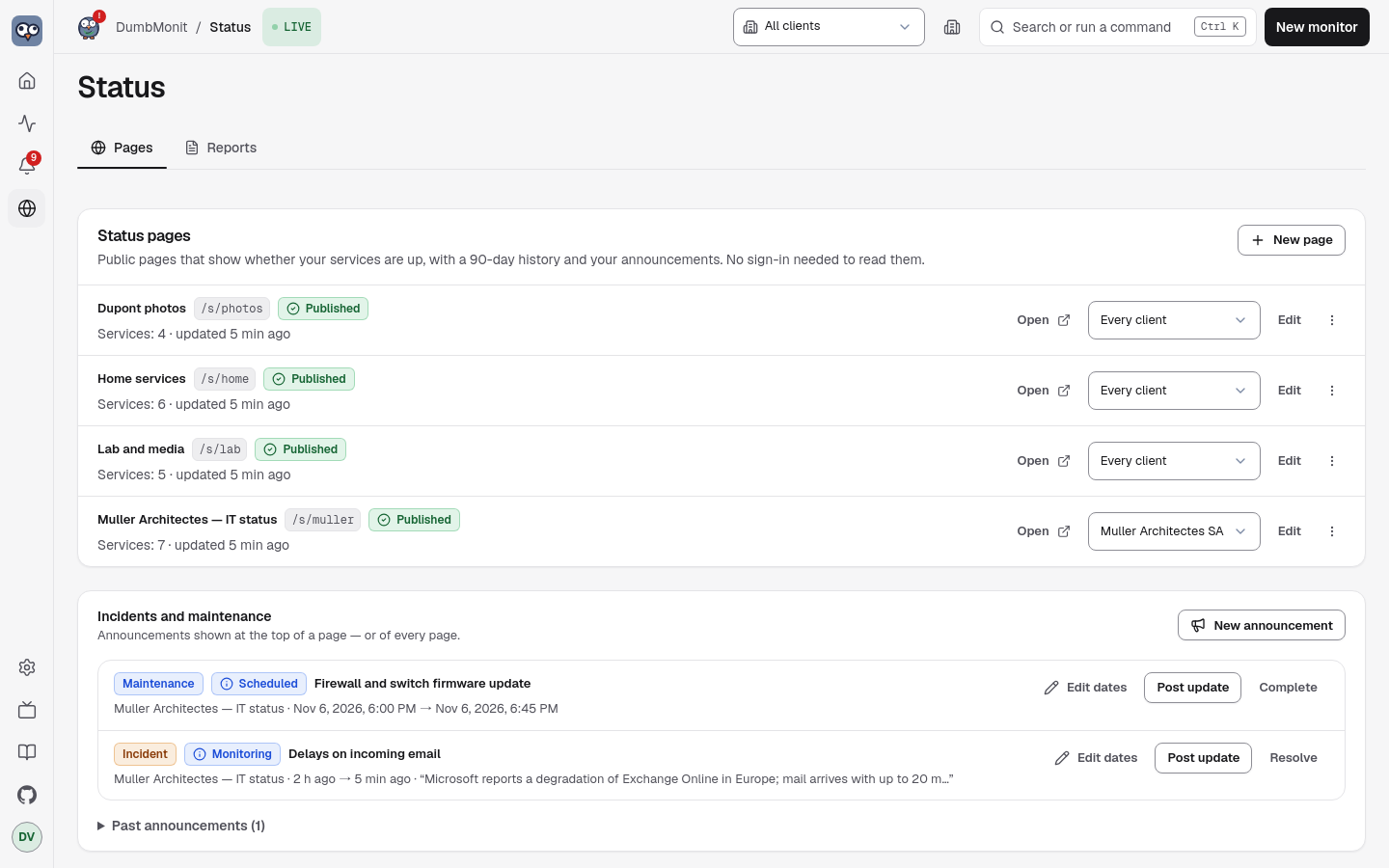
状态页面是你监控系统的公开门面:任何人都能打开的页面——无需登录,没有 cookie——它说明你的服务是否正常,为每个服务显示最多 90 天的每日历史,承载你的事故和维护公告,并让访客通过 RSS 或电子邮件关注它们。徽章可以把同样的答案放进 README;紧凑视图则可嵌入内网页面。
它只显示你放上去的内容:你给每个服务设定的标签、其状态、可用率和响应时间。监控项名称、地址、类型和标识符绝不会离开服务器——不会出现在页面中、徽章中或电子邮件中。
1. 创建页面
Section titled “1. 创建页面”设置 → 状态页面 → 新建页面。该页面列出你的状态页面(打开、编辑、删除),其下是公告;编辑器在独立路由中打开(/settings/status/new、/settings/status/<id>)。公开渲染位于 /s/<address>。
| 字段 | 作用 |
|---|---|
| 标题 | 页面的标题(“Home lab”)。 |
| 地址 | URL 的最后一部分,/s/<address>。根据标题自动建议;小写字母、数字和连字符,2 到 40 个字符。 |
| 描述 | 标题下的一句话。可选。 |
| 主题 | 日间、夜间,或跟随访客的系统设置。 |
| 历史 | 历史条覆盖的最长时间窗口(30、60 或 90 天)。该条会适应页面数据的年龄:显示的天数等于最早的服务被监控的天数,最少 7 天,最多到此设置值。页面绝不会说出超过此范围的内容——参见徽章。 |
| 简单模式 | 朴素页面:没有场景、没有吉祥物、没有动画,也没有彩蛋。明暗跟随访客的系统设置,页眉有切换开关;页面的主题设置会被忽略。 |
| 已发布 | 关闭 = 草稿:在你打开之前,页面、其徽章和徽标对访客都返回“未找到”。 |
然后勾选要显示的监控项。对每一个,设置访客将读到的标签(默认为监控项名称——你可能更喜欢“Website”而不是“nginx-front-01”),并可选地设置分组(“Network”、“Storage”)。分组会成为页面上的区块,顺序与你排列服务的顺序一致。
保存后,链接即可复制。页面每分钟自动刷新。
编辑器的外观部分让页面换上你的配色,而不会向任意代码开放:
| 设置 | 作用 |
|---|---|
| 徽标 | PNG、JPEG 或 WebP,最大 256 KiB,显示在标题旁。方形效果最佳。SVG 会被拒绝:它可能携带脚本,而页面与管理界面使用同一地址提供。文件按其内容进行检查,存放在 /data/status-pages/ 下,并且仅作为图片提供。 |
| 强调色 | 墨色(默认)、蓝色、青色、紫罗兰色、玫瑰色或琥珀色——顶部线条、链接和订阅按钮。每一种都经过挑选,确保日间和夜间都清晰可读。 |
| 组织网站 | 显示在标题旁的 http:// 或 https:// 链接,以站点主机名呈现。 |
| 页脚文字 | 页面下方的纯文本,最多 280 个字符:由谁运营、如何联系他们。换行会被保留;不会被当作 HTML 或 Markdown 解释。 |
场景设置会在横幅后绘制一幅城市天际线。新页面默认使用巴黎;取消勾选可得到朴素横幅,或开启简单模式以完全去掉场景。可以随意多选,并按你想要的顺序排列。内置四个场景,都是月光与星空下的夜景城市,地标灯火通明:巴黎(埃菲尔铁塔)、东京(东京塔)、纽约(帝国大厦和克莱斯勒大厦)和迪拜(哈利法塔)。天气跟随页面状态:一切正常时是星空,有警告时多云,有服务宕机时雷雨。由于是夜景,叠在上面的标题和状态始终使用深色配色,与页面主题无关。迪拜取代了马特洪峰,使用已移除场景的页面会改用四者中最接近的一个(欧洲城市和古代世界改为巴黎,亚洲、海洋和太空改为东京,美洲改为纽约,阿尔卑斯和北方改为迪拜),备份和 API 调用也一样。选择多个时,轮换决定页面何时切换到下一个:每次访问(默认)、每分钟、每十分钟或每小时。这些场景是 DumbMonit 自带的一组固定图画——不会上传或解释任何内容。同样的四座城市也可以显示在墙屏的结论后方。
刻意不提供自定义 CSS 或 HTML:状态页面是公开的,并且与你的管理界面同源,受同一内容安全策略约束。
2. 访客看到什么
Section titled “2. 访客看到什么”- 一个横幅,给出一秒钟即可读懂的答案,读取自各服务:All systems operational(所有系统正常)、Partial outage(部分中断,即部分服务宕机或降级)、Major outage(重大中断,即全部宕机)或 Scheduled maintenance(计划维护)。当存在未结束的事故而所有服务仍有响应时,显示 Incident in progress,并按其影响程度着色。
- 未结束的公告,最新更新在前,更新时间线折叠在下方。
- 每个服务及其状态标牌(Operational、Degraded、Down、Maintenance、No data)、其历史条——每天一个方块——其 24 小时、7 天、30 天以及(90 天页面上的)90 天可用率,以及可用性探测的响应时间。
- 过往事故,按日期列出最近 30 天。
- 获取更新:RSS 订阅源,以及在你设置后出现的电子邮件订阅表单(参见电子邮件订阅者)。
每个方块代表一天(UTC),按当天的可用率着色:99.5 % 及以上为全色,从 95 % 起为琥珀色,低于则为红色。没有任何测量的日子是灰色,而不是绿色——上周才添加的服务有 83 个灰色日子,而不是 83 个完美日子。悬停在方块上,或聚焦历史条并用方向键移动(Home 和 End 跳到两端),即可读取日期、可用率、停机分钟数以及涉及当天的事故。这些文字同样提供给屏幕阅读器:状态绝不只靠颜色传达。
状态的判定方式:
| 状态 | 含义 |
|---|---|
| Operational | 最近一次探测成功(可用性探测),或监控项在三个轮询周期内有上报。 |
| Degraded | 当前为正常,但在最近一小时内至少有一次探测失败。 |
| Down | 最近一次探测失败、监控项停止上报,或其配置有误。 |
| Maintenance | 维护窗口进行中且服务已宕机:属于预期,不算中断。可以是此页面上的公告,也可以是覆盖该监控项的告警维护窗口。 |
| No data | 尚未探测过,或已禁用。 |
探测类(http、tcp、dns、ping、tls、心跳)的可用率是成功检查所占的比例,来自 dumbmonit_probe_success;一天的停机时间是失败检查次数乘以探测间隔。对其他监控项(SNMP、代理、Proxmox……),它是监控项至少上报过一次(dumbmonit_up)的五分钟时段所占的比例,从第一次测量起算——昨天才添加的监控项不会因此在之前的 89 天里算作“宕机”——一天的停机时间是其静默的时段。
3. 发布事故和维护公告
Section titled “3. 发布事故和维护公告”在设置 → 状态页面的页面列表下方,点击事故与维护 → 新建公告(也可用 ++ctrl+k++ → Announce an incident)。
- 事故有标题、影响程度(minor 使页面显示为降级,major 显示为中断),并依次经过 Investigating → Identified → Monitoring → Resolved。随着进展发布更新:每条更新都带有状态和消息,并成为访客读到的最新一行。解决会以最终消息关闭它;之后它会在“过往事故”中保留 30 天。
- 维护窗口有开始和结束时间,并依次经过 Scheduled → In progress → Completed。进行中时,横幅显示“Scheduled maintenance”,已宕机的服务显示为 Maintenance。
在告警中安排的维护窗口对其覆盖的那一个监控项起同样作用,且无需公告:窗口打开期间,该服务显示 Maintenance 而不是红色;当没有其他宕机或降级时,页面的整体状态显示 Maintenance。只有指明了监控项的窗口才会以这种方式呈现;窗口的名称和备注保持私密。
公告可显示在某一个页面上,或所有页面上。
电子邮件订阅者
Section titled “电子邮件订阅者”在编辑器的电子邮件订阅者下选择一个电子邮件(SMTP)渠道后,访客即可通过电子邮件订阅你的公告。该渠道是你已在通知下配置好的;会复用它的服务器和发件人,但不会复用它自己的收件人。没有渠道时,页面只提供 RSS 订阅源。
- 双重确认订阅。 访客输入地址;DumbMonit 发送一封确认链接邮件,在链接被点击之前不会发送其他任何内容。从未确认的请求在两天后被丢弃。无论地址是新的、待确认的还是已订阅的,表单都回答同一句话,因此不会向任何人泄露谁在关注你的页面。
- 发送什么。 创建公告、发布更新以及其状态变化时发送邮件——事故和维护一视同仁,针对该页面(对于显示在所有页面上的公告,则针对每个页面)。
- 退订。 每封邮件末尾都有退订链接,并带有
List-Unsubscribe和List-Unsubscribe-Post头,因此 Gmail、Apple Mail 等会提供各自的一键按钮。 - 限制。 公开的订阅端点每个客户端地址每 15 分钟接受五次请求,总共六十次;待确认的地址在十分钟内不会被重复发信:页面不可能被变成邮件炮。
- 编辑器会列出订阅者(已确认或待确认),并可移除其中任何一个。
这些邮件中的链接,在页面有自定义域名时指向该域名(https://status.example.com/)。否则,链接由通知策略的公开 URL(或 DUMBMONIT_PUBLIC_URL)构建;两者都没有时,则取你上次保存页面时使用的地址——绝不取自访客的请求。
4. 分享链接
Section titled “4. 分享链接”页面位于 https://your-server/s/<address>。/s/ 和 /api/public/ 下的一切都无需认证即可访问;DumbMonit 的其余部分仍需登录。
编辑器的分享面板会为你生成下面的代码片段,并附预览。
每个已发布的页面都提供 SVG 徽章——扁平风格,纯色底白字,在 GitHub README 的明暗两种主题下都清晰可读:
| 徽章 | URL |
|---|---|
| 页面状态 | /api/public/status/<address>/badge.svg |
| 页面可用率 | /api/public/status/<address>/uptime.svg?days=30 |
| 页面响应时间 | /api/public/status/<address>/response.svg |
| 服务状态 | /api/public/status/<address>/components/<service>/badge.svg |
| 服务可用率 | /api/public/status/<address>/components/<service>/uptime.svg?days=30 |
| 服务响应时间 | /api/public/status/<address>/components/<service>/response.svg |
<service> 是服务标签的 URL 形式:“Public API”变为 public-api(第二个“Public API”则是 public-api-2)。它也是 JSON 文档中每个服务的 key。days 为 1、7、30(默认)或 90,且不会超过页面的历史范围:30 天的页面会拒绝 90 天的徽章。页面的可用率和响应时间是其各服务的平均值。没有任何测量的服务显示灰色的 no data。
在 README 中:
[](https://your-server/s/home-lab)[](https://your-server/s/home-lab)[](https://your-server/s/home-lab)徽章缓存一分钟(Cache-Control: public, max-age=60),因此 GitHub 的图片代理和你的访客都不会给时序数据库带来任何开销。
/s/<address>/embed 是适用于 iframe 的紧凑视图:整体状态,以及每个服务一行,包含其状态和 30 天历史,另有一个在新标签页中打开完整页面的链接。
<iframe src="https://your-server/s/home-lab/embed" title="Home lab status" width="100%" height="320" style="border:0"></iframe>添加 ?theme=light 或 ?theme=dark 以匹配宿主页面,添加 ?history=0 以隐藏历史条。状态页面及其嵌入视图是 DumbMonit 中仅有的允许第三方页面嵌入框架的地址;其他一切(包括确认和退订页面)都以 frame-ancestors 'none' 和 X-Frame-Options: DENY 响应。
页面可以拥有自己的地址,如 status.example.com,做法与 Uptime Kuma 相同。在编辑器的公开域名字段中输入名称(旁边的 i 概括了步骤)并保存。当请求以该名称作为 Host 头到达 DumbMonit 时,DumbMonit 在根路径 / 显示该页面,除此之外什么也不显示:在该名称下,登录界面、设置、API、代理端点、指标以及其他状态页面全部返回 404 Not found,即使是已登录的人也一样,并且不会读取或设置任何会话 cookie。只提供该页面、其嵌入视图、其确认和退订页面、其徽章、订阅源和 JSON 文档,以及界面自身的文件(/_app/、图标)。
名称以小写存储,不含 https:// 或尾部斜杠;带端口、路径或 IP 地址的会被拒绝。两个页面不能共用一个名称,而你访问 DumbMonit 本身所用的地址(或其公开 URL)不能作为页面的域名——保存它会把你锁在外面。清空该字段即可移除域名;无论有无域名,页面都保留在 /s/<address>。
设置方法:
- DNS。 为该名称创建记录(或 Cloudflare Tunnel 的公开主机名),指向你的反向代理。
- 代理。 将该名称转发到 DumbMonit 的地址,例如
https://dumbmonit:8080,不要重写路径:代理转发的是/,而不是/s/<address>。 - Host 头。 原样传递原始的
Host头:DumbMonit 靠它区分页面的域名与自己的地址。DumbMonit 只读取Host;X-Forwarded-Host仅在来自列于DUMBMONIT_TRUSTED_PROXIES的代理时才被采信。 - HTTPS 由代理处理。DumbMonit 在订阅者邮件、RSS 订阅源和编辑器的分享面板中链接到
https://<domain>/。
Traefik(Docker 标签)——默认会传递 Host 头:
labels: - traefik.enable=true - traefik.http.routers.status.rule=Host(`status.example.com`) - traefik.http.routers.status.entrypoints=websecure - traefik.http.routers.status.tls.certresolver=letsencrypt - traefik.http.services.status.loadbalancer.server.port=8080Nginx Proxy Manager——添加一个代理主机,域名 status.example.com,协议 http,转发主机名 dumbmonit,端口 8080,并配置 SSL 证书。无需其他设置:它默认会传递 Host。自定义位置保持为空。
Cloudflare Tunnel——添加一个公开主机名 status.example.com,服务为 https://dumbmonit:8080,不带路径。隧道会保留访客的 Host;高级设置中的 HTTP Host Header 请留空。
Caddy——reverse_proxy 会传递 Host,且 Caddy 会自动获取证书:
status.example.com { reverse_proxy dumbmonit:8080}Nginx——proxy_pass 默认发送上游的名称,因此需要设置该头:
server {    listen 443 ssl;    server_name status.example.com;    # ssl_certificate … ;
    location / {        proxy_pass https://dumbmonit:8080;        proxy_set_header Host $host;        proxy_set_header X-Forwarded-For $proxy_add_x_forwarded_for;        proxy_set_header X-Forwarded-Proto $scheme;    }}
故障排查。
- 该域名显示的是 DumbMonit 的登录界面或仪表板:
Host头没有到达 DumbMonit——代理把它替换成了上游的名称(dumbmonit:8080)。添加proxy_set_header Host $host;(Nginx),移除自定义的 HTTP Host Header(Cloudflare Tunnel),或移除重写Host的中间件(Traefik)。不会暴露任何私密内容:仪表板仍然需要密码。 - 该域名上只有单独一句
Not found:代理重写了路径(发送了/s/<address>或添加了前缀),或编辑器中的域名与浏览器中的名称不完全一致。请原样转发路径。 - 页面提示不存在:页面仍是草稿——请发布它。
- 你无法再访问 DumbMonit 的界面:你是通过页面的域名在浏览。请使用 DumbMonit 自己的地址,或清空页面的公开域名。
位于反向代理之后
Section titled “位于反向代理之后”自定义域名是仅暴露状态页面的最简单方式。如果你更愿意在公开名称上保留 /s/<address> 路径,则改为在代理中过滤路径。以 Caddy 为例:
status.example.com { @public path /s/* /api/public/* /_app/* /favicon.svg reverse_proxy @public dumbmonit:8080 respond 404}使用 nginx:
location ~ ^/(s/|api/public/|_app/|favicon\.svg) { proxy_pass https://dumbmonit:8080; proxy_set_header Host $host; proxy_set_header X-Forwarded-Proto $scheme;}location / { return 404; }/_app/ 承载界面的脚本和样式:页面需要它们才能渲染。请转发 X-Forwarded-Proto 和 X-Forwarded-Host,以便 RSS 订阅源链接到正确的地址,并设置公开 URL(见上文),使订阅者邮件同样如此。
订阅源与文档
Section titled “订阅源与文档”GET /api/public/status/<address>/rss— 事故和维护窗口的 RSS 订阅源,每条公告一项,附其最新更新。GET /api/public/status/<address>— 构建页面所用的 JSON 文档,如果你想构建自己的页面:页面的标题、描述和外观、整体状态、每个服务的key、label、state、可用率(uptime_24h、uptime_7d、uptime_30d、uptime_90d)、latency_ms和history(每天的date、uptime_pct、down_minutes、incidents),以及公告。
任何网站都可以在浏览器中读取该文档(响应带有 Access-Control-Allow-Origin: *,且不含 cookie)。GET /api/public/status/<address>/banner.js 是一个现成的脚本,可将其变成横幅:参见网站横幅。
该文档在服务器上缓存 30 秒;徽章、订阅源和嵌入视图读取的都是同一份缓存文档,因此它们说出的内容都不会比页面更多。