
Adicione seu primeiro monitor
Esta página aún no está disponible en tu idioma.
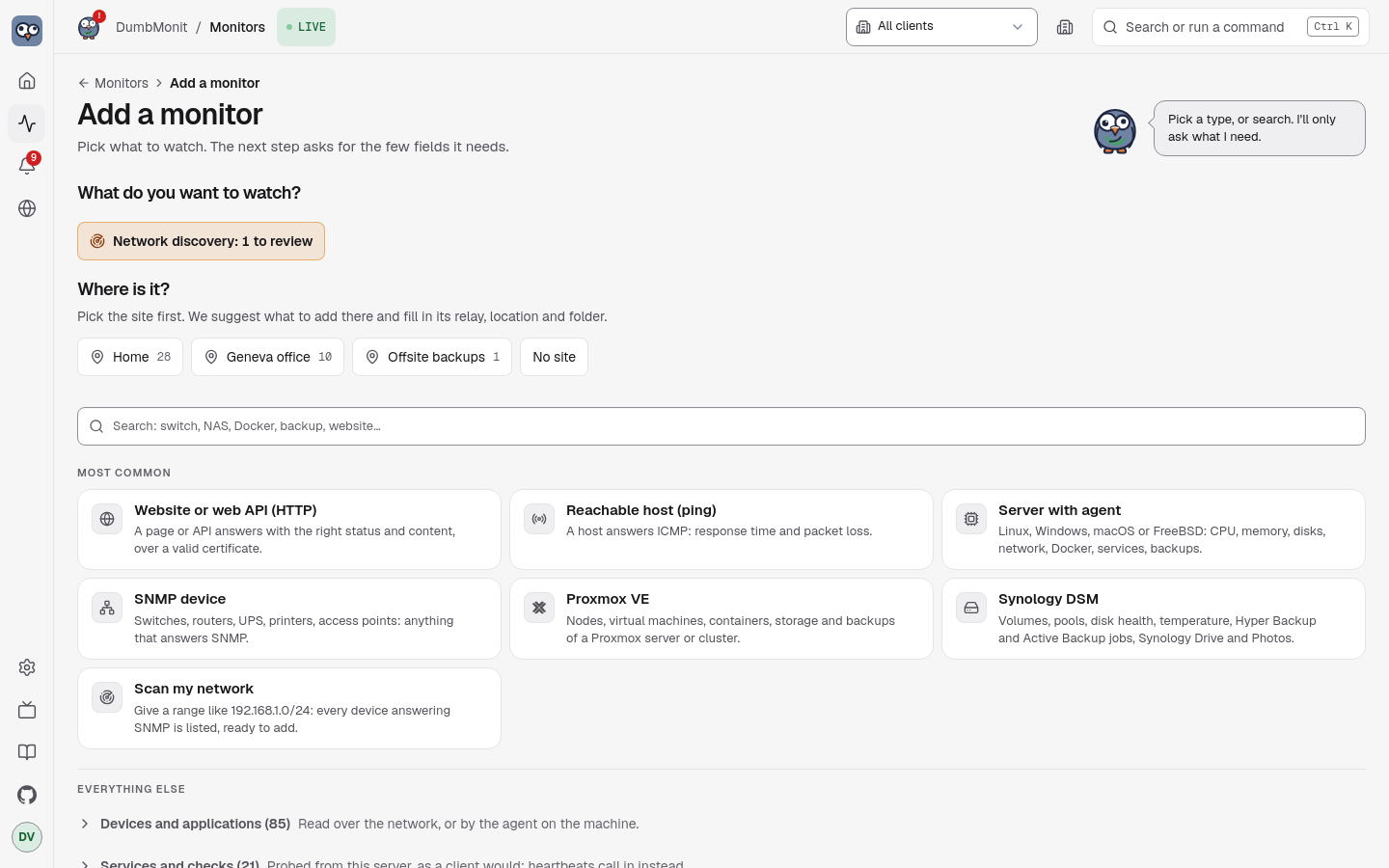
Adicionar qualquer coisa sempre funciona da mesma forma: escolha um tipo da lista, um aviso à direita explica o que preparar no monitor, e o formulário só mostra os campos que importam para esse tipo.
Os três primeiros passos
Seção intitulada “Os três primeiros passos”Em uma instância nova, a visão geral não mostra um boletim vazio: ela mostra um guia curto — adicione seu primeiro monitor, conecte uma forma de ser avisado, verifique que uma mensagem chega. Cada passo é um clique, e cada um fica verde por conta própria. O terceiro só conta uma mensagem que realmente saiu de um canal, então criar um canal e nunca testá-lo não o marca.
O guia é mantido na instância, não no navegador: pular um passo, ou o guia inteiro, o pula em todo navegador e para todo usuário. Ele desaparece de vez uma vez que os três passos estão resolvidos, e nunca aparece em uma instância que já tinha monitores e um canal — atualizar não entrega um tutorial a um homelab já estabelecido.
Adicionar um monitor SNMP
Seção intitulada “Adicionar um monitor SNMP”O SNMP é o tipo mais universal: quase todo equipamento de rede o fala. Switches, roteadores, NAS, nobreaks e impressoras são os suspeitos habituais.
- No dispositivo, ative o SNMP v2c e anote a comunidade somente leitura
(
publicpor padrão em muitos monitores). Se o monitor filtra por endereço, permita o endereço do servidor DumbMonit. - No DumbMonit, abra Monitores e clique em Adicionar monitor (ou pressione ++ctrl+k++ e digite “add”).
- Escolha Monitor SNMP. O seletor se recolhe em uma linha e o formulário mostra os campos para SNMP.
- Informe um nome, o endereço (IP ou nome de host) e a comunidade. Para SNMP v3, mude a credencial para SNMP v3 e preencha o nome de usuário e as frases secretas de autenticação e privacidade.
- Clique em Adicionar monitor.
O perfil de coleta é detectado automaticamente a partir do sysObjectID do
monitor, em segundo plano, então o formulário nunca espera por um
monitor inacessível. Interfaces, e em servidores e NAS a CPU, memória e
armazenamento, aparecem dentro de um minuto.
Varrer uma rede
Seção intitulada “Varrer uma rede”Em vez de digitar monitores um a um, varra uma faixa:
- Em Adicionar monitor, abra o painel Varrer minha rede.
- Informe uma rede em notação CIDR, por exemplo
192.168.1.0/24(até 4096 endereços por varredura), e a comunidade a tentar em cada endereço (publicpor padrão). - Todo endereço que responde é listado com seu
sysName, descrição e o perfil que seria aplicado. Monitores já no DumbMonit são marcados Já adicionado, e tudo novo é marcado para você. - Desmarque o que você não quer, depois clique em Adicionar n monitores. Eles são criados um a um, cada linha mostrando seu próprio resultado, então uma falha nunca para o resto.
Adicionar um servidor Proxmox VE
Seção intitulada “Adicionar um servidor Proxmox VE”O mesmo fluxo, com uma credencial em dois campos em vez de um:
- No Proxmox, crie um usuário reservado para monitoramento, um papel
somente leitura e um token de API — os quatro comandos
pveumestão no aviso ao lado do formulário, com um botão de copiar cada, e na página do Proxmox VE. Nunca reutilize a conta com a qual você faz login. - No DumbMonit, Adicionar monitor → Proxmox VE.
- Informe um nome e o endereço de qualquer nó (porta 8006 por padrão).
- Copie o full-tokenid do token (
dumbmonit@pve!monitor) para Token ID e seu valor (o UUID) para Secret. Colou a string completauser@pve!name=secretem Token ID por engano? O formulário a separa e avisa isso. - O Proxmox vem com um certificado autoassinado: marque Aceitar um certificado não verificável sob Mais opções se a primeira sondagem reclamar dele.
- Clique em Adicionar monitor.
O Proxmox Backup Server funciona da mesma forma com
proxmox-backup-manager; um NAS Synology toma
uma conta DSM dedicada (nome de usuário e senha); um
servidor com o agente não precisa de credencial
alguma, apenas o token de cadastro mostrado uma vez que o monitor é
salvo.
O aviso de configuração
Seção intitulada “O aviso de configuração”Todo tipo carrega seu próprio aviso, escrito pelo servidor e mostrado ao lado do formulário: passos numerados a fazer no monitor (criar um usuário somente leitura, criar um token de API, permitir o endereço…), com o caminho de menu exato no produto e um botão de copiar em todo comando ou valor, depois uma armadilha comum e um link para a documentação do fornecedor quando existe uma. As páginas de cada tipo nesta documentação carregam os mesmos passos, palavra por palavra — um teste no servidor os mantém idênticos: SNMP, Proxmox VE, Proxmox Backup Server, Synology DSM, agente, serviços.
O princípio detrás de todo aviso: uma conta dedicada somente leitura, nunca a que você usa para entrar. Um segredo de monitoramento exposto não deve conseguir alterar nada.
Campos comuns
Seção intitulada “Campos comuns”Qualquer que seja o tipo, o formulário tem:
| Campo | Significado |
|---|---|
| Nome | Como o monitor aparece em listas e alertas. |
| Endereço | IP, nome de host, host:porta ou URL dependendo do tipo; o placeholder mostra a forma esperada. |
| Credencial | As famílias que o tipo aceita, cada uma com seus próprios campos: comunidade, usuário SNMP v3 e frases secretas, token Proxmox (Token ID + Secret), nome de usuário e senha. Segredos têm um olho de mostrar/ocultar e valores colados são limpos de espaços, aspas e quebras de linha perdidos. Armazenado criptografado, nunca retornado pela API: ao editar, campos vazios mantêm o que está salvo. |
| Intervalo de verificação | Com que frequência o DumbMonit lê o monitor. Padrão 60 s, mínimo 10 s. |
| Monitor pai | Se o pai cair, alertas deste monitor são suprimidos em vez de enviados. Veja supressão por dependência. |
| Ativado | Um monitor pausado não é verificado e não gera alertas. |
| Tags | Rótulos livres chave/valor, copiados em toda série como tag_<key>. Opções específicas do tipo também vivem aqui, sob Mais opções. |
O que acontece depois
Seção intitulada “O que acontece depois”- O monitor aparece na página Monitores como uma placa de rack: LED de status, nome, tipo, endereço, visto por último, e um sparkline.
- Medições são gravadas no VictoriaMetrics a cada 5 segundos
(
DUMBMONIT_FLUSH_INTERVAL_SECS), então o primeiro gráfico aparece depois da primeira sondagem mais alguns segundos. Sondar agora na página do monitor força uma sondagem e reporta quantas amostras e séries ela produziu: é a principal ferramenta de diagnóstico. - As regras de alerta integradas se aplicam imediatamente: monitor inacessível, CPU saturada, disco quase cheio, e assim por diante. Nada para configurar.
- Para ser notificado, adicione um canal de notificação em Configurações → Notificações e relatórios. Regras integradas notificam todo canal ativado.