
Página de alertas
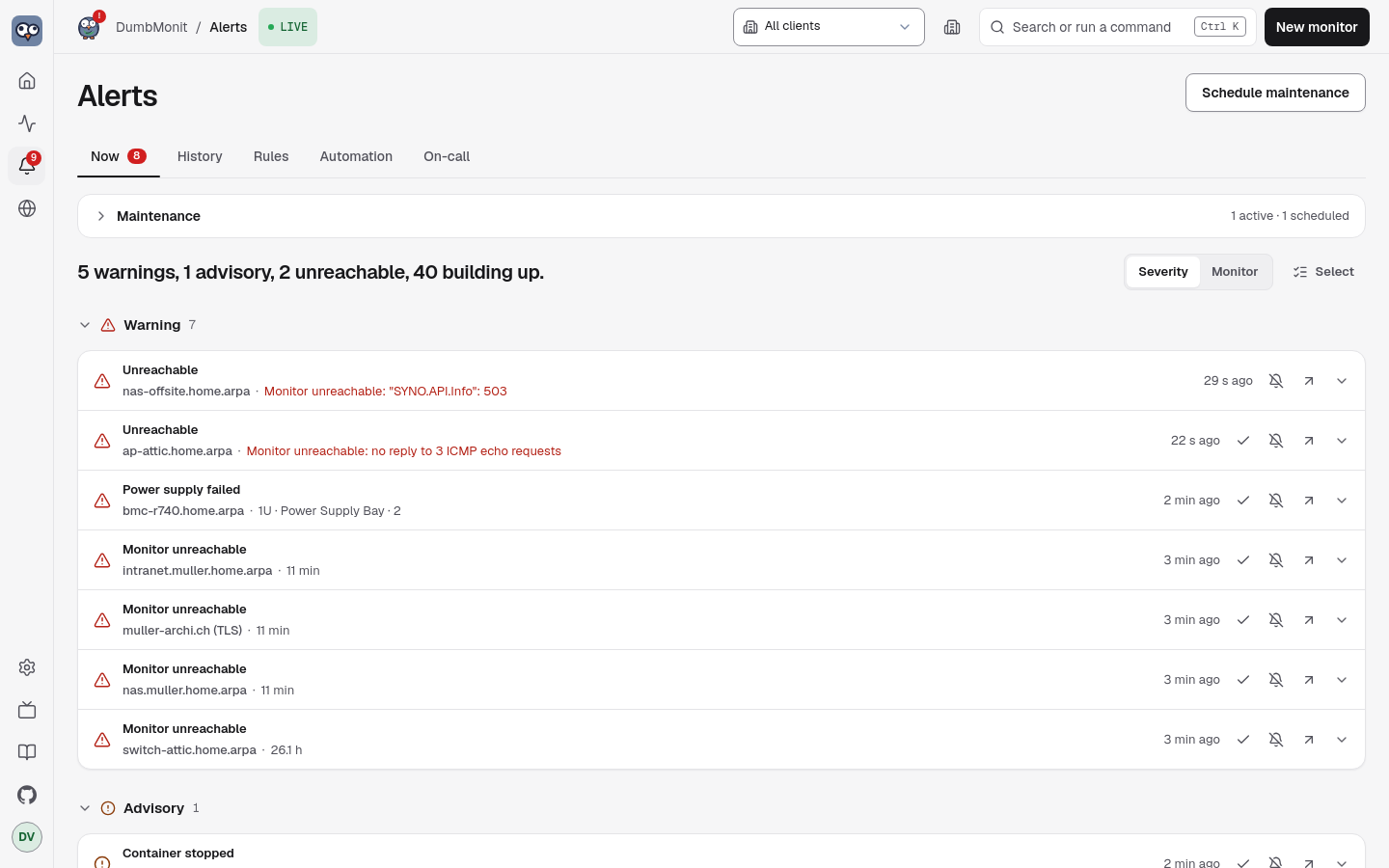
Todo sobre las alertas en una página, detrás de cuatro pestañas. La
pestaña está en la URL (/alerts#rules), así que una vista se puede
enlazar. Schedule maintenance, arriba a la derecha, abre el
formulario para una ventana desde cualquier pestaña.
| Pestaña | Qué contiene |
|---|---|
| Now | La lista en vivo de problemas, una línea cada uno. Consulta La lista Now. El distintivo en la pestaña, y en Alerts en la barra superior, es el recuento de lo que aún requiere tu atención. |
| Maintenance | Ventanas de mantenimiento, Active now o Scheduled, puntuales, semanales o mensuales, cada una con su próxima ocurrencia (#scheduled). Consulta Ventanas de mantenimiento. |
| History | Las últimas 200 transiciones, cada una nombrando el monitor, la regla y lo que ocurrió; las resueltas se pueden limpiar. |
| Rules | Cada regla con su severidad, una marca Built-in y, si algún monitor la ignora, Ignored on N devices; activar, editar en línea, eliminar las propias, crear una regla de umbral. Consulta Reglas. |
Los canales de notificación y la política de notificación están en Settings → Notifications & reports (consulta Notificaciones).
El mismo modelo de verdad alimenta el boletín de resumen y esta página, así que ambos siempre coinciden en qué requiere tu atención.
La lista Now
Sección titulada «La lista Now»Una línea por problema: icono de estado, qué falla, qué monitor, la causa en una línea, hace cuánto, y Ack y Open en la propia línea. Las líneas se agrupan por severidad (Warning, Advisory, Info, Building up, Suppressed by parent) o, con el conmutador Severity | Monitor, por monitor. Los grupos se pliegan; Suppressed, Snoozed y Dismissed (confirmadas) empiezan plegados. Una regla que salta en varias series del mismo monitor es una sola línea («… and 7 more»).
Haz clic en una línea para desplegar sus detalles: cada serie afectada, desde cuándo, quién la confirmó, por qué está suprimida, con Open monitor, Snooze y Never for this monitor.
Seleccionar varias líneas es un modo. El botón Select (operadores y administradores) muestra una casilla en cada línea y una barra flotante abajo con Select all, Acknowledge, Unacknowledge, Ignore for this device y Done. Escape sale del modo.
Deshacerse de una alerta
Sección titulada «Deshacerse de una alerta»Una alerta activa no es binaria — «arreglarla» o «vivir con el ruido para siempre». Cuatro acciones, para cuatro situaciones distintas, abiertas a administradores y operadores (un visor ve el estado pero no puede cambiarlo):
- Acknowledge («me encargo») es para una alerta en la que estás trabajando activamente: «lo sé, deja de recordármelo durante 4 h». El menú ofrece 1 h, 4 h, 24 h o until resolved, más una nota opcional para quien lea la tarjeta después de ti. La alerta sigue activa y evaluándose; solo se pausan sus recordatorios y escaladas — incluida la escalada a un segundo canal. Igual se te avisa cuando se resuelve, y la confirmación se borra en ese momento — una alerta que vuelve más tarde notifica de nuevo. La tarjeta se mueve de la lista principal a un grupo más tranquilo Acknowledged, dice Acked by someone until a time, y ofrece Un-ack.
- Snooze es para «ahora no, revísalo más tarde» sin afirmar que estás haciendo algo al respecto: 1 h, 8 h, 1 día o until resolved. A diferencia de Ack, funciona abriendo una ventana de mantenimiento limitada a las etiquetas exactas de esa alerta en concreto — una regla hermana en el mismo monitor sigue hablando. La tarjeta se mueve a un grupo tranquilo Snoozed mostrando el tiempo restante, y ofrece Unsnooze. Los recordatorios se pausan de la misma forma que con una confirmación.
- Ignore («no me avises de esto otra vez») es para una regla que nunca va a tener sentido en este monitor: desactiva esa regla solo para ese monitor (una anulación por monitor — consulta Anulaciones por monitor) y la alerta desaparece para siempre, de inmediato, no solo se silencia. Es reversible: Stop ignoring en la página del monitor, o desde la propia regla en Alerts → Rules, donde dice Ignored on N devices.
- Clear es para el historial, no para una alerta activa: una vez que una transición se ha resuelto, Clear (o Clear all resolved) la quita de la vista de History por defecto. La fila permanece en la base de datos — nada se elimina — y Show cleared la vuelve a traer.
Las páginas de estado públicas ignoran las confirmaciones y los aplazamientos: una alerta confirmada o aplazada sigue siendo una alerta para el mundo exterior. Una regla ignorada, en cambio, nunca produjo ninguna alerta en primer lugar.
Notificaciones
Sección titulada «Notificaciones»Los canales y la política viven en Settings → Notifications & reports
(/settings/notifications), seguidos de los Informes. Dos
paneles:
Notification channels. La lista de canales, cada uno con su tipo, Enabled o Disabled, cuándo envió algo por última vez, y su último error si lo hay. Add channel abre un formulario construido a partir de la descripción del tipo elegido que da el servidor: ajustes (visibles) y secretos (solo escritura). Send test envía un mensaje de prueba y muestra el resultado en línea. Las Delivery options de cada canal contienen su severidad mínima, si escucha las resoluciones, un intervalo mínimo por alerta, y sus horas de silencio (semanales, en tu zona horaria: solo las alertas de nivel Warning pasan, el resto espera a un resumen).
Solo algunas alertas. Las mismas Delivery options contienen el
filtro de enrutado del canal: qué alertas quiere, por etiqueta de
monitor (site=cellar), por tipo de monitor (proxmox), o por
regla. Las condiciones en el mismo campo se leen como o, campos
distintos como y, y una fila Except siempre gana. Bajo el editor, una
vista previa lista qué monitores tuyos selecciona el filtro ahora
mismo, y una frase te lo resume todo — este canal recibe avisos y
superiores de monitores etiquetados site=cellar, excepto monitores
etiquetados role=lab. Un canal sin filtro sigue recibiendo todo, que es
lo que hace cada canal existente.
Editar un canal y dejar el secreto vacío conserva el guardado. Los tipos de canal y sus campos están documentados en Canales de notificación.
Las reglas de alerta integradas notifican a todo canal activado; una regla también se puede limitar a canales específicos en su editor.
Notification policy. Los controles globales que mantienen pocas las notificaciones: la ventana de agrupamiento, el límite por canal por hora, la detección de parpadeo bajo More options, la URL pública usada por los enlaces «Open in DumbMonit», y la fila de escalada — si nadie confirma dentro de un plazo, también avisa a otro canal, una vez. El plazo cuenta desde el momento en que el primer mensaje salió realmente, y confirmar la alerta (o su resolución) detiene el salto. Consulta Política de notificación.
Los antiguos enlaces (/alerts#notifications,
/alerts#notifications-policy, /settings#notifications) redirigen
aquí.
Operadores y visores
Sección titulada «Operadores y visores»Un operador gestiona las alertas sin tocar la configuración: confirma, aplaza, ignora una regla para un monitor, programa o elimina ventanas de mantenimiento y limpia el historial resuelto. Las reglas, canales y la política de notificación se mantienen de solo lectura para ellos, marcadas Operator — config is admin only. Ignorar es la única anulación por monitor que un operador puede hacer; los umbrales siguen siendo decisión de un administrador, y el Ignore o Stop ignoring de un operador conserva cualquier umbral que un administrador haya definido para ese monitor.
Un visor ve todas las pestañas pero ningún control: la página muestra Viewer — read only donde un administrador encontraría los botones.