
Ajouter votre première surveillance
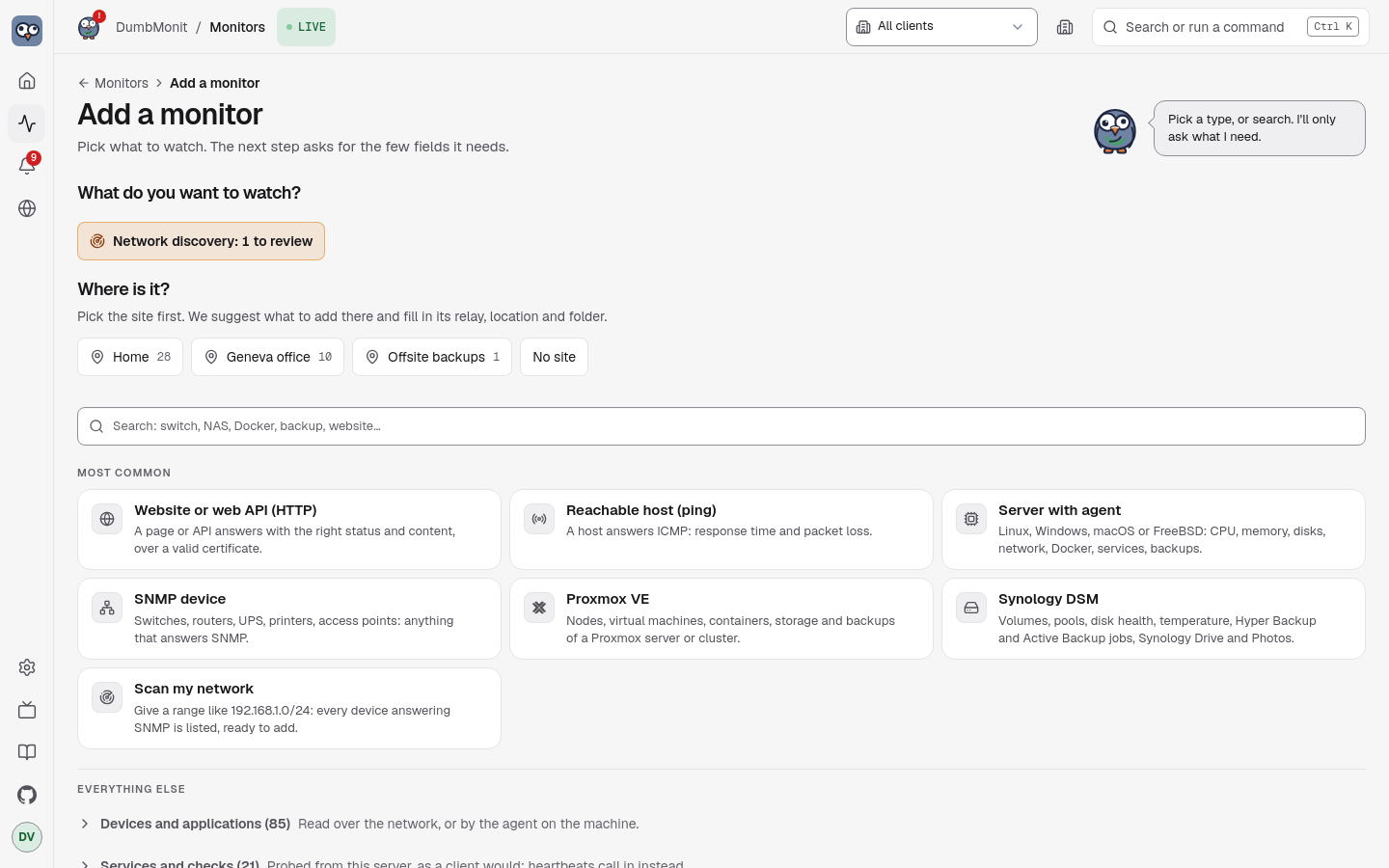
Ajouter n’importe quoi fonctionne toujours de la même façon : choisissez un type dans la liste, un avis à droite explique quoi préparer sur l’appareil, et le formulaire ne montre que les champs qui comptent pour ce type.
Les trois premières étapes
Section intitulée « Les trois premières étapes »Sur une instance toute neuve, la vue d’ensemble ne montre pas un bulletin vide : elle montre un petit guide — ajoutez votre première surveillance, connectez un moyen d’être prévenu, vérifiez qu’un message arrive. Chaque étape est en un clic, et chacune devient verte par elle-même. La troisième ne compte qu’un message qui a vraiment quitté un canal, donc créer un canal et ne jamais le tester ne la coche pas.
Le guide est gardé sur l’instance, pas dans le navigateur : passer une étape, ou tout le guide, le passe dans chaque navigateur et pour chaque utilisateur. Il disparaît pour de bon une fois les trois étapes réglées, et n’apparaît jamais sur une instance qui avait déjà des surveillances et un canal — mettre à jour ne donne pas de tutoriel à un homelab déjà établi.
Ajouter un appareil SNMP
Section intitulée « Ajouter un appareil SNMP »SNMP est le type le plus universel : presque tout le matériel réseau le parle. Commutateurs, routeurs, NAS, onduleurs et imprimantes sont les suspects habituels.
- Sur l’appareil, activez SNMP v2c et notez la communauté en lecture seule
(
publicpar défaut sur beaucoup d’appareils). Si l’appareil filtre par adresse, autorisez l’adresse du serveur DumbMonit. - Dans DumbMonit, ouvrez Surveillances et cliquez sur Ajouter une surveillance (ou appuyez sur ++ctrl+k++ et tapez « add »).
- Choisissez Appareil SNMP. Le sélecteur se replie en une ligne et le formulaire montre les champs pour SNMP.
- Saisissez un nom, l’adresse (IP ou nom d’hôte) et la communauté. Pour SNMP v3, changez l’identifiant pour SNMP v3 et remplissez le nom d’utilisateur et les phrases de passe d’authentification et de confidentialité.
- Cliquez sur Ajouter la surveillance.
Le profil de collecte est détecté automatiquement d’après le sysObjectID
de la surveillance, en arrière-plan, le formulaire n’attend donc jamais une surveillance inaccessible. Les interfaces, et sur les serveurs et NAS le CPU, la
mémoire et le stockage, apparaissent en moins d’une minute.
Scanner un réseau
Section intitulée « Scanner un réseau »Plutôt que de saisir les surveillances un par un, scannez une plage :
- Sur Ajouter une surveillance, ouvrez le panneau Scanner mon réseau.
- Saisissez un réseau en notation CIDR, par exemple
192.168.1.0/24(jusqu’à 4096 adresses par scan), et la communauté à essayer sur chaque adresse (publicpar défaut). - Chaque adresse qui répond est listée avec son
sysName, sa description et le profil qui serait appliqué. Les surveillances déjà dans DumbMonit sont marqués Déjà ajouté, et chaque nouveauté est cochée pour vous. - Décochez ce que vous ne voulez pas, puis cliquez sur Ajouter n surveillances. Ils sont créés un par un, chaque ligne montrant son propre résultat, si bien qu’un échec n’arrête jamais les autres.
Ajouter un serveur Proxmox VE
Section intitulée « Ajouter un serveur Proxmox VE »Le même flux, avec un identifiant en deux champs plutôt qu’un :
- Dans Proxmox, créez un utilisateur réservé à la surveillance, un rôle en
lecture seule et un jeton d’API — les quatre commandes
pveumsont dans l’avis à côté du formulaire, chacune avec un bouton de copie, et sur la page Proxmox VE. Ne réutilisez jamais le compte avec lequel vous vous connectez. - Dans DumbMonit, Ajouter une surveillance → Proxmox VE.
- Saisissez un nom et l’adresse de n’importe quel nœud (port 8006 par défaut).
- Copiez le full-tokenid du jeton (
dumbmonit@pve!monitor) dans Token ID et sa valeur (l’UUID) dans Secret. Vous avez collé toute la chaîneuser@pve!name=secretdans Token ID par erreur ? Le formulaire la découpe et le dit. - Proxmox livre un certificat autosigné : cochez Accepter un certificat non vérifiable sous Plus d’options si la première sonde s’en plaint.
- Cliquez sur Ajouter la surveillance.
Proxmox Backup Server fonctionne de la même façon avec
proxmox-backup-manager ; un NAS Synology prend
un compte DSM dédié (nom d’utilisateur et mot de passe) ; un
serveur avec l’agent n’a besoin d’aucun identifiant du
tout, seulement du jeton d’enrôlement montré une fois la surveillance enregistrée.
L’avis de configuration
Section intitulée « L’avis de configuration »Chaque type porte son propre avis, écrit par le serveur et montré à côté du formulaire : des étapes numérotées à faire sur l’appareil (créer un utilisateur en lecture seule, créer un jeton d’API, autoriser l’adresse…), avec le chemin exact de menu dans le produit et un bouton de copie sur chaque commande ou valeur, puis un piège courant et un lien vers la documentation du fournisseur quand il y en a une. Les pages par type de cette documentation portent les mêmes étapes mot pour mot — un test dans le serveur les garde identiques : SNMP, Proxmox VE, Proxmox Backup Server, Synology DSM, agent, services.
Le principe derrière chaque avis : un compte dédié en lecture seule, jamais celui avec lequel vous vous connectez. Un secret de surveillance qui fuit ne doit pouvoir rien changer.
Champs communs
Section intitulée « Champs communs »Quel que soit le type, le formulaire a :
| Champ | Signification |
|---|---|
| Nom | Comment la surveillance apparaît dans les listes et les alertes. |
| Adresse | IP, nom d’hôte, host:port ou URL selon le type ; le placeholder montre la forme attendue. |
| Identifiant | Les familles que le type accepte, chacune avec ses propres champs : communauté, utilisateur et phrases de passe SNMP v3, jeton Proxmox (Token ID + Secret), nom d’utilisateur et mot de passe. Les secrets ont un œil montrer/cacher et les valeurs collées sont nettoyées des espaces, guillemets et retours à la ligne superflus. Stockés chiffrés, jamais renvoyés par l’API : en modification, les champs vides conservent ce qui est enregistré. |
| Intervalle de vérification | À quelle fréquence DumbMonit lit la surveillance. 60 s par défaut, 10 s au minimum. |
| Surveillance parente | Si le parent tombe en panne, les alertes de cette surveillance sont supprimées plutôt qu’envoyées. Voir suppression par dépendance. |
| Activé | Une surveillance en pause n’est pas vérifiée et ne déclenche aucune alerte. |
| Étiquettes | Labels clé/valeur libres, copiés sur chaque série comme tag_<key>. Les options spécifiques au type vivent aussi ici, sous Plus d’options. |
Ce qui se passe ensuite
Section intitulée « Ce qui se passe ensuite »- La surveillance apparaît sur la page Surveillances comme une façade de rack : LED d’état, nom, type, adresse, dernière vue, et une sparkline.
- Les mesures sont écrites dans VictoriaMetrics toutes les 5 secondes
(
DUMBMONIT_FLUSH_INTERVAL_SECS), le premier graphique apparaît donc après la première sonde plus quelques secondes. Sonder maintenant sur la page de la surveillance force une sonde et rapporte combien d’échantillons et de séries elle a produits : c’est le principal outil de diagnostic. - Les règles d’alerte intégrées s’appliquent immédiatement : surveillance inaccessible, CPU saturé, disque presque plein, et ainsi de suite. Rien à configurer.
- Pour être notifié, ajoutez un canal de notification dans Réglages → Notifications. Les règles intégrées notifient chaque canal activé.