
Pagine di stato
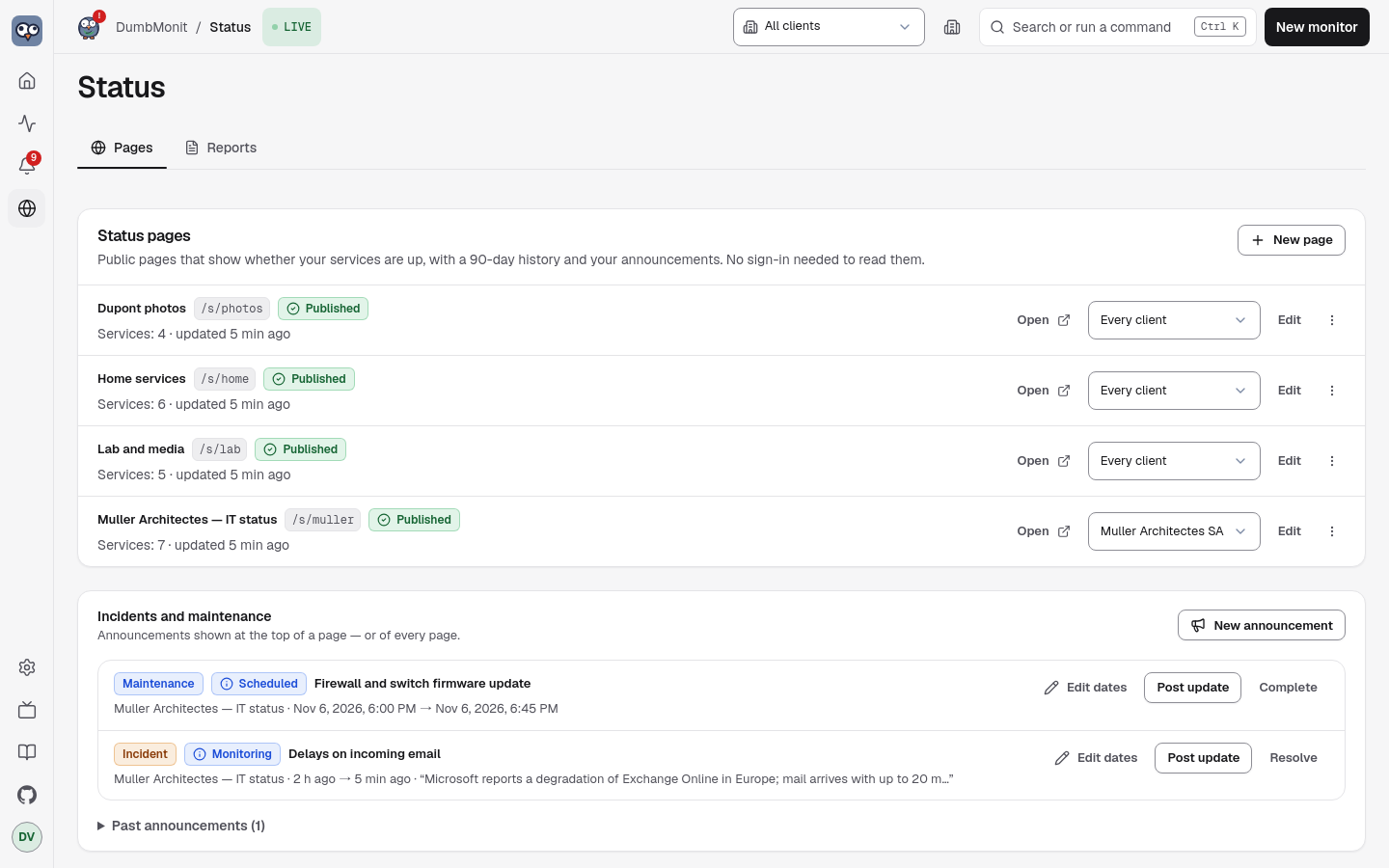
Una pagina di stato è la faccia pubblica del tuo monitoraggio: una pagina che chiunque può aprire — nessun accesso, nessun cookie — che dice se i tuoi servizi sono attivi, mostra fino a 90 giorni di cronologia giornaliera per ciascuno di essi, porta i tuoi annunci di incidenti e manutenzione, e permette ai visitatori di seguirli via RSS o email. I badge mettono la stessa risposta in un README; una vista compatta si adatta a una pagina intranet.
Mostra solo ciò che ci metti: l’etichetta che dai a ogni servizio, il suo stato, la sua disponibilità e il suo tempo di risposta. Nomi di monitor, indirizzi, tipi e identificatori non lasciano mai il server — non nella pagina, non in un badge, non in un’email.
1. Creare una pagina
Sezione intitolata “1. Creare una pagina”Impostazioni → Pagine di stato → New page. Quella pagina elenca
le tue pagine di stato (apri, modifica, elimina) con gli annunci sotto
di esse; l’editor si apre sulla propria rotta (/settings/status/new,
/settings/status/<id>). Il rendering pubblico è su /s/<address>.
| Campo | Cosa fa |
|---|---|
| Title | Il titolo della pagina (“Home lab”). |
| Address | L’ultima parte dell’URL, /s/<address>. Suggerita dal titolo; lettere minuscole, cifre e trattini, da 2 a 40 caratteri. |
| Description | Una frase sotto il titolo. Opzionale. |
| Theme | Day, night, oppure segui il sistema del visitatore. |
| History | La finestra più lunga che la barra della cronologia copre (30, 60 o 90 giorni). La barra si adatta all’età dei dati della pagina: mostra tanti giorni quanti il servizio più vecchio è stato monitorato, da 7 giorni fino a questa impostazione. Una pagina non dice mai più di questo — vedi Badge. |
| Simple mode | Una pagina semplice: nessuna scena, nessuna mascotte, nessuna animazione e nessun easter egg. Chiaro o scuro segue il sistema del visitatore, con un interruttore nell’intestazione; l’impostazione Theme della pagina viene ignorata. |
| Published | Off = bozza: la pagina, i suoi badge e il suo logo rispondono “not found” ai visitatori finché non la attivi. |
Poi spunta i monitor da mostrare. Per ciascuno, imposta l’etichetta che i visitatori leggeranno (per impostazione predefinita il nome del monitor — potresti preferire “Website” a “nginx-front-01”) e, opzionalmente, un gruppo (“Network”, “Storage”). I gruppi diventano blocchi sulla pagina, nell’ordine in cui disponi i servizi.
Salva, e il link è pronto da copiare. La pagina si aggiorna da sola ogni minuto.
La sezione Look dell’editor veste la pagina con i tuoi colori senza aprirla a codice arbitrario:
| Impostazione | Cosa fa |
|---|---|
| Logo | PNG, JPEG o WebP, fino a 256 KiB, mostrato accanto al titolo. Quadrato funziona meglio. SVG viene rifiutato: può portare script, e la pagina è servita dallo stesso indirizzo dell’amministrazione. Il file viene verificato per il suo contenuto, memorizzato sotto /data/status-pages/, e servito solo come immagine. |
| Accent | Ink (predefinito), blue, teal, violet, rose o amber — la riga superiore, i link e il pulsante di iscrizione. Ognuno è scelto per restare leggibile di giorno e di notte. |
| Organisation website | Un link http:// o https:// mostrato accanto al titolo, come il nome host del sito. |
| Footer text | Testo semplice sotto la pagina, fino a 280 caratteri: chi la gestisce, come contattarli. Le interruzioni di riga vengono conservate; nulla viene interpretato come HTML o Markdown. |
L’impostazione Scene disegna uno skyline cittadino dietro il banner. Le nuove pagine partono con Parigi; deselezionala per un banner semplice, oppure attiva Simple mode per fare a meno delle scene. Scegline quante vuoi, nell’ordine che vuoi. Sono incluse quattro scene, quattro città di notte sotto la luna e le stelle, con il loro monumento illuminato: Parigi (la torre Eiffel), Tokyo (la Tokyo Tower), New York (l’Empire State e il Chrysler Building) e Dubai (il Burj Khalifa). Il meteo segue la pagina: cielo stellato quando va tutto bene, nuvole con un avviso, temporale quando qualcosa è giù. Essendo scene notturne, il titolo e lo stato sopra usano sempre i colori scuri, qualunque sia il tema della pagina. Dubai sostituisce il Cervino, e le pagine che usavano una scena ritirata sono passate alla più vicina delle quattro (città europee e mondo antico a Parigi, Asia, mare e spazio a Tokyo, le Americhe a New York, le Alpi e il nord a Dubai), backup e chiamate API compresi. Con più di una, Rotation decide quando la pagina passa alla successiva: a ogni visita (predefinito), ogni minuto, ogni dieci minuti o ogni ora. Le scene sono un insieme chiuso di disegni forniti con DumbMonit — niente viene caricato o interpretato. Le stesse quattro città possono stare anche dietro al verdetto della parete.
Non c’è deliberatamente alcun CSS o HTML personalizzato: una pagina di stato è pubblica e vive sulla stessa origine della tua interfaccia di amministrazione, sotto la stessa content security policy.
2. Cosa vedono i visitatori
Sezione intitolata “2. Cosa vedono i visitatori”- Un banner con la risposta in un secondo, letta dai servizi: All systems operational, Partial outage (alcuni inattivi o degradati), Major outage (tutti inattivi) oppure Scheduled maintenance. Un incidente aperto mentre ogni servizio risponde ancora legge Incident in progress, tonalizzato dal suo impatto.
- Gli annunci aperti, l’ultimo aggiornamento prima, con la cronologia degli aggiornamenti sotto una piega.
- Ogni servizio con la sua targhetta di stato (Operational, Degraded, Down, Maintenance, No data), la sua barra della cronologia — un quadrato per giorno — la sua disponibilità su 24 h, 7 giorni, 30 giorni e (su una pagina a 90 giorni) 90 giorni, e il tempo di risposta per le sonde di disponibilità.
- Past incidents, per giorno, per gli ultimi 30 giorni.
- Get updates: il feed RSS, e un modulo di iscrizione email quando ne configuri uno (vedi Iscritti email).
La barra della cronologia
Sezione intitolata “La barra della cronologia”Ogni quadrato è un giorno (UTC), tonalizzato dalla disponibilità di quel giorno: colore pieno al 99,5% e oltre, ambra dal 95%, rosso sotto. Un giorno senza alcuna misurazione è grigio, non verde — un servizio aggiunto la settimana scorsa ha 83 giorni grigi, non 83 perfetti. Passa sopra un quadrato, oppure metti a fuoco la barra e muoviti con i tasti freccia (Home e End saltano agli estremi), per leggere la data, la disponibilità, i minuti di inattività e gli incidenti che hanno toccato quel giorno. Le parole sono lì anche per gli screen reader: lo stato non viene mai detto solo dal colore.
Come viene deciso lo stato:
| Stato | Significato |
|---|---|
| Operational | L’ultima sonda è riuscita (sonde di disponibilità), oppure il monitor ha riportato entro tre periodi di sondaggio. |
| Degraded | Attivo ora, ma almeno una sonda è fallita nell’ultima ora. |
| Down | L’ultima sonda è fallita, il monitor ha smesso di riportare, oppure la sua configurazione è in errore. |
| Maintenance | Una finestra di manutenzione è in corso e il servizio è inattivo: previsto, non un’interruzione. Sia un annuncio su questa pagina, sia una finestra di manutenzione di alerting che copre quel monitor. |
| No data | Non ancora sondato, oppure disattivato. |
La disponibilità per le sonde (http, tcp, dns, ping, tls,
heartbeat) è la quota di controlli riusciti, da
dumbmonit_probe_success; l’inattività di un giorno è i suoi controlli
falliti moltiplicati per l’intervallo di sonda. Per altri monitor
(SNMP, agent, Proxmox…) è la quota di slot di cinque minuti in cui il
monitor ha riportato almeno una volta (dumbmonit_up), contata
dalla prima misurazione — un monitor aggiunto ieri non è “down” per
gli 89 giorni precedenti — e l’inattività di un giorno sono i suoi slot
silenziosi.
3. Annunciare incidenti e manutenzione
Sezione intitolata “3. Annunciare incidenti e manutenzione”In Impostazioni → Pagine di stato, sotto l’elenco delle pagine, Incidents and maintenance → New announcement (anche ++ctrl+k++ → Announce an incident).
- Un incidente ha un titolo, un impatto (minor mostra la pagina come degradata, major come un’interruzione) e passa attraverso Investigating → Identified → Monitoring → Resolved. Pubblica aggiornamenti man mano: ciascuno porta uno stato e un messaggio, e diventa l’ultima riga che i visitatori leggono. Resolve lo chiude con un messaggio finale; si sposta allora su “Past incidents” per 30 giorni.
- Una finestra di manutenzione ha un inizio e una fine e passa attraverso Scheduled → In progress → Completed. Mentre è in corso il banner dice “Scheduled maintenance” e i servizi inattivi appaiono come Maintenance.
Una finestra di manutenzione pianificata in Alerts fa la stessa cosa per il singolo monitor che copre, senza un annuncio: quel servizio legge Maintenance invece di rosso mentre la finestra è aperta, e lo stato generale della pagina dice Maintenance quando nulla altro è inattivo o degradato. Solo le finestre che nominano un monitor emergono in questo modo; il nome e il commento della finestra restano privati.
Un annuncio viene mostrato su una pagina oppure su tutte le pagine.
Iscritti email
Sezione intitolata “Iscritti email”I visitatori possono iscriversi ai tuoi annunci via email una volta che scegli un canale email (SMTP) nell’editor, sotto Email subscribers. Il canale è uno che hai già configurato sotto Notifiche; il suo server e mittente vengono riutilizzati, i suoi propri destinatari no. Senza uno, la pagina offre solo il suo feed RSS.
- Double opt-in. Un visitatore inserisce un indirizzo; DumbMonit invia un link di conferma via email, e nulla altro viene inviato finché non viene seguito. Una richiesta mai confermata viene scordata dopo due giorni. Il modulo risponde con la stessa frase che l’indirizzo sia nuovo, in attesa o già iscritto, così non dice a nessuno chi segue la tua pagina.
- Cosa viene inviato. Un’email quando un annuncio viene creato, quando un aggiornamento viene pubblicato, e quando il suo stato cambia — per incidenti e manutenzione allo stesso modo, su quella pagina (o su tutte le pagine, per un annuncio mostrato su tutte).
- Disiscriversi. Ogni email termina con un link per disiscriversi,
e porta gli header
List-UnsubscribeeList-Unsubscribe-Post, così Gmail, Apple Mail e altri offrono il loro proprio pulsante a un clic. - Limiti. L’endpoint pubblico di iscrizione accetta cinque richieste per indirizzo client e sessanta in totale per 15 minuti, e un indirizzo in attesa non viene mailato due volte entro dieci minuti: la pagina non può essere trasformata in un cannone di mail.
- L’editor elenca gli iscritti (confermati o in attesa) e li rimuove uno per uno.
I link in queste email puntano al dominio personalizzato
della pagina quando ne ha uno (https://status.example.com/).
Altrimenti sono costruiti dall’URL pubblico della
politica di notifica (oppure
DUMBMONIT_PUBLIC_URL); senza uno, dall’indirizzo che hai usato
l’ultima volta che hai salvato la pagina — mai dalla richiesta di un
visitatore.
4. Condividere il link
Sezione intitolata “4. Condividere il link”La pagina vive su https://il-tuo-server/s/<address>. Tutto sotto
/s/ e /api/public/ viene servito senza autenticazione; il resto di
DumbMonit resta dietro l’accesso.
Il pannello Share dell’editor costruisce gli snippet sotto per te, con un’anteprima.
Ogni pagina pubblicata serve badge SVG — piatti, con testo bianco su colore solido, leggibili sia sul tema chiaro che su quello scuro di un README GitHub:
| Badge | URL |
|---|---|
| Stato della pagina | /api/public/status/<address>/badge.svg |
| Disponibilità della pagina | /api/public/status/<address>/uptime.svg?days=30 |
| Tempo di risposta della pagina | /api/public/status/<address>/response.svg |
| Stato del servizio | /api/public/status/<address>/components/<service>/badge.svg |
| Disponibilità del servizio | /api/public/status/<address>/components/<service>/uptime.svg?days=30 |
| Tempo di risposta del servizio | /api/public/status/<address>/components/<service>/response.svg |
<service> è l’etichetta del servizio in forma URL: “Public API”
diventa public-api (un secondo “Public API” sarebbe public-api-2).
È anche la key di ogni servizio nel documento JSON. days è 1,
7, 30 (predefinito) o 90, e mai più della cronologia della
pagina: una pagina a 30 giorni rifiuta un badge a 90 giorni. La
disponibilità e il tempo di risposta della pagina sono la media sui
suoi servizi. Un servizio senza nulla misurato dice no data, in
grigio.
In un README:
[](https://your-server/s/home-lab)[](https://your-server/s/home-lab)[](https://your-server/s/home-lab)I badge vengono messi in cache per un minuto
(Cache-Control: public, max-age=60), così il proxy immagini di
GitHub e i tuoi visitatori non costano nulla al database delle serie
temporali.
/s/<address>/embed è una vista compatta per un iframe: lo stato
generale e una riga per servizio con il suo stato e 30 giorni di
cronologia, e un link alla pagina completa in una nuova tab.
<iframe src="https://your-server/s/home-lab/embed" title="Home lab status" width="100%" height="320" style="border:0"></iframe>Aggiungi ?theme=light oppure ?theme=dark per corrispondere alla
pagina ospitante, e ?history=0 per nascondere le barre. La pagina di
stato e il suo embed sono i soli indirizzi di DumbMonit che una pagina
di terze parti può incorniciare; tutto il resto (incluse le pagine di
conferma e disiscrizione) risponde con frame-ancestors 'none' e
X-Frame-Options: DENY.
Dominio personalizzato
Sezione intitolata “Dominio personalizzato”Una pagina può avere il proprio indirizzo, come
status.example.com, nel modo in cui lo fa Uptime Kuma. Digita il nome
nel campo Public domain dell’editor (la i accanto riassume i
passaggi) e salva. Quando una richiesta raggiunge DumbMonit con quel
nome nel suo header Host, DumbMonit mostra la pagina alla radice /,
e nulla altro: su quel nome la schermata di accesso, le impostazioni,
l’API, gli endpoint degli agent, le metriche e le altre pagine di stato
rispondono tutte 404 Not found, anche per qualcuno connesso, e nessun
cookie di sessione viene letto o impostato. Solo la pagina, il suo
embed, le sue pagine di conferma e disiscrizione, i suoi badge, feed e
documento JSON, e i file propri dell’interfaccia (/_app/, icone)
vengono serviti.
Il nome viene memorizzato in minuscolo, senza https:// o una barra
finale; una porta, un percorso o un indirizzo IP vengono rifiutati. Due
pagine non possono condividere un nome, e l’indirizzo che usi per
raggiungere DumbMonit stesso (oppure il suo URL pubblico) non può essere
il dominio di una pagina — salvarlo ti chiuderebbe fuori. Svuota il
campo per rimuovere il dominio; la pagina resta su /s/<address> in
entrambi i casi.
Per configurarlo:
- DNS. Crea il record per il nome (oppure l’hostname pubblico di un Cloudflare Tunnel), puntando sul tuo reverse proxy.
- Proxy. Invia il nome all’indirizzo di DumbMonit, per esempio
https://dumbmonit:8080, senza riscrivere il percorso: il proxy inoltra/, non/s/<address>. - Host header. Passa avanti l’header
Hostoriginale: è così che DumbMonit distingue il dominio della pagina dal proprio indirizzo. DumbMonit legge soloHost;X-Forwarded-Hostconta solo da un proxy elencato inDUMBMONIT_TRUSTED_PROXIES. - HTTPS è gestito dal proxy. DumbMonit collega a
https://<domain>/nelle email agli iscritti, nel feed RSS e nel pannello Share dell’editor.
Traefik (label Docker) — l’header Host viene passato avanti per
impostazione predefinita:
labels: - traefik.enable=true - traefik.http.routers.status.rule=Host(`status.example.com`) - traefik.http.routers.status.entrypoints=websecure - traefik.http.routers.status.tls.certresolver=letsencrypt - traefik.http.services.status.loadbalancer.server.port=8080Nginx Proxy Manager — aggiungi un Proxy Host con il dominio
status.example.com, schema http, forward hostname dumbmonit,
porta 8080, e un certificato SSL. Nulla altro: passa Host avanti
per impostazione predefinita. Lascia vuote le Custom locations.
Cloudflare Tunnel — aggiungi un Public hostname
status.example.com con il servizio https://dumbmonit:8080 e nessun
percorso. Il tunnel mantiene l’Host del visitatore; lascia vuoto
HTTP Host Header nelle impostazioni avanzate.
Caddy — reverse_proxy passa avanti Host e Caddy recupera il
certificato:
status.example.com { reverse_proxy dumbmonit:8080}Nginx — proxy_pass invia il nome proprio dell’upstream a meno che non
sia detto diversamente, quindi imposta l’header:
server {    listen 443 ssl;    server_name status.example.com;    # ssl_certificate … ;
    location / {        proxy_pass https://dumbmonit:8080;        proxy_set_header Host $host;        proxy_set_header X-Forwarded-For $proxy_add_x_forwarded_for;        proxy_set_header X-Forwarded-Proto $scheme;    }}
Risoluzione dei problemi.
- Il dominio mostra la schermata di accesso o la dashboard di
DumbMonit: l’header
Hostnon ha raggiunto DumbMonit — il proxy lo ha sostituito con il nome dell’upstream (dumbmonit:8080). Aggiungiproxy_set_header Host $host;(Nginx), rimuovi un HTTP Host Header personalizzato (Cloudflare Tunnel), oppure rimuovi un middleware di riscritturaHost(Traefik). Nulla di privato viene esposto: la dashboard chiede comunque una password. - Un semplice
Not foundsul dominio: il proxy riscrive il percorso (invia/s/<address>oppure aggiunge un prefisso), oppure il dominio nell’editor non corrisponde esattamente al nome nel browser. Inoltra il percorso intatto. - La pagina dice che non esiste: la pagina è ancora una bozza — pubblicala.
- Non riesci più a raggiungere l’interfaccia di DumbMonit: stai navigando tramite il dominio della pagina. Usa l’indirizzo proprio di DumbMonit, oppure svuota il Public domain della pagina.
Dietro un reverse proxy
Sezione intitolata “Dietro un reverse proxy”Un dominio personalizzato è il modo più semplice per
esporre solo la pagina di stato. Se preferisci mantenere il percorso
/s/<address> su un nome pubblico, filtra invece i percorsi nel proxy.
Con Caddy, per esempio:
status.example.com { @public path /s/* /api/public/* /_app/* /favicon.svg reverse_proxy @public dumbmonit:8080 respond 404}Con nginx:
location ~ ^/(s/|api/public/|_app/|favicon\.svg) { proxy_pass https://dumbmonit:8080; proxy_set_header Host $host; proxy_set_header X-Forwarded-Proto $scheme;}location / { return 404; }/_app/ porta gli script e gli stili dell’interfaccia: la pagina ne
ha bisogno per il rendering. Inoltra X-Forwarded-Proto e
X-Forwarded-Host così che il feed RSS collega all’indirizzo giusto, e
imposta l’URL pubblico (vedi sopra) così che anche le email agli
iscritti lo facciano.
Feed e documento
Sezione intitolata “Feed e documento”GET /api/public/status/<address>/rss— un feed RSS di incidenti e finestre di manutenzione, un elemento per annuncio con il suo ultimo aggiornamento.GET /api/public/status/<address>— il documento JSON da cui è costruita la pagina, se vuoi costruire il tuo: il titolo, la descrizione e il look della pagina, lo stato generale, lakey, illabel, lostatedi ogni servizio, la disponibilità (uptime_24h,uptime_7d,uptime_30d,uptime_90d),latency_msehistory(date,uptime_pct,down_minutes,incidentsper giorno), e gli annunci.
Qualsiasi sito web può leggere quel documento dal browser (viene
inviato con Access-Control-Allow-Origin: * e nessun cookie).
GET /api/public/status/<address>/banner.js è uno script pronto che lo
trasforma in un banner: vedi
Banner per il sito web.
Il documento viene messo in cache per 30 secondi sul server; i badge, il feed e l’embed leggono tutti quello stesso documento in cache, così nessuno di essi può dire più della pagina.